
Jak wygenerować szkic sytuacyjny w PDF (mapa do zgłoszenia)
Format, orientacja, skala i dane rysunku — pokazujemy, jak wygenerować szkic sytuacyjny w PDF, potocznie nazywany „mapą do zgłoszenia”, gotowy do wniosku czy zgłoszenia budowy.
Do czego służy taki szkic — i czym różni się od innych map
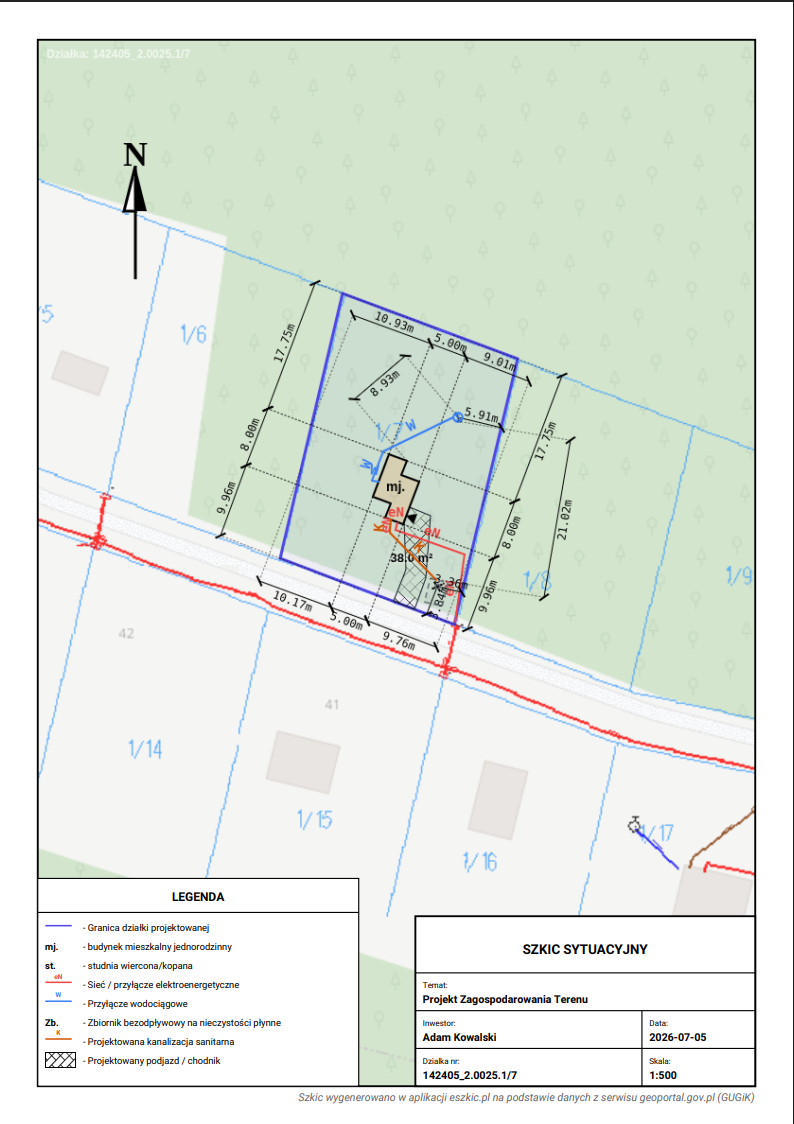
Wielu inwestorów szuka tego dokumentu jako „mapy do zgłoszenia budowy” — choć formalnie, zgodnie z Prawem budowlanym (art. 30), nazywa się on planem zabudowy lub szkicem sytuacyjnym. Taki szkic w formacie PDF najczęściej jest potrzebny do: zgłoszenia budowy obiektów zwolnionych z pozwolenia (np. garażu, wiaty czy budynku gospodarczego do 35 m²), wniosku o określenie warunków przyłączenia do sieci energetycznej, wodociągowej albo kanalizacyjnej, a czasem jako załącznik do projektu zagospodarowania terenu (PZT).
To jednak nie to samo, co „mapa do celów projektowych” — bardziej precyzyjne opracowanie geodezyjne, które przy pozwoleniu na budowę musi sporządzić uprawniony geodeta. Szkic z eszkic.pl bazuje na danych mapy zasadniczej (WMS) jako podkładzie referencyjnym, ale sam wygenerowany PDF to Twój autorski rysunek — nie oficjalny dokument geodezyjny. Które z tych opracowań jest wymagane w Twoim przypadku, zawsze warto potwierdzić w urzędzie przed złożeniem wniosku.
-
Dokończ szkic sytuacyjny działki
Zanim wygenerujesz PDF, upewnij się, że szkic zawiera wszystkie elementy potrzebne do wniosku: budynek (zobacz poradnik „jak dodać budynek do szkicu”), a jeśli dotyczy — przyłącza, nawierzchnie czy oznaczoną istniejącą zabudowę. Eksport tworzy plik z aktualnego stanu szkicu, więc dopiero po dodaniu wszystkich elementów przechodzimy do generowania PDF.
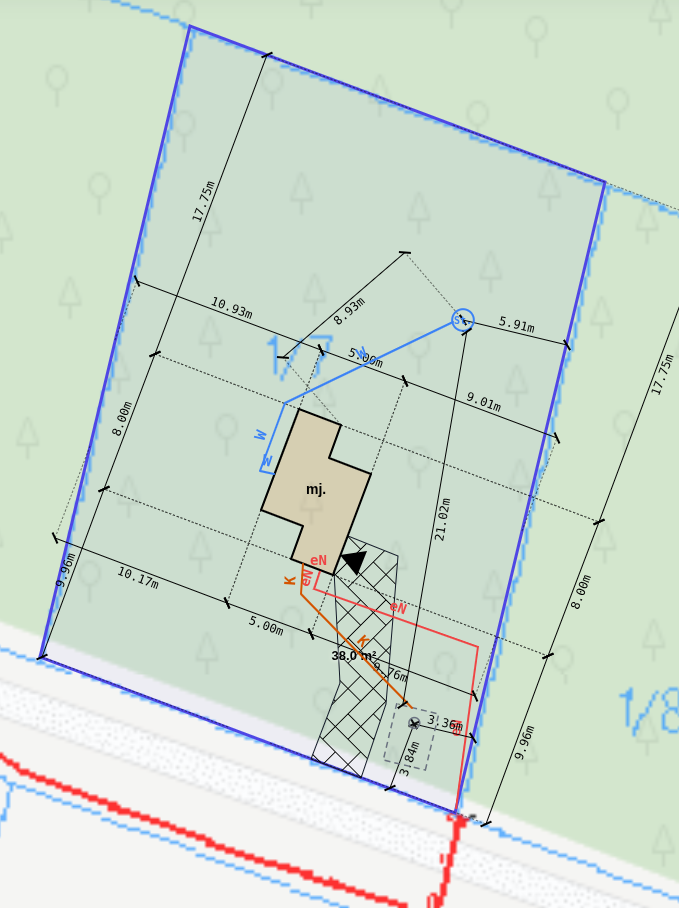
Gotowy szkic sytuacyjny działki w edytorze eszkic.pl, tuż przed eksportem do PDF. -
Kliknij „Wygeneruj szkic” w górnym pasku
W prawym górnym rogu edytora kliknij przycisk „Wygeneruj szkic” (ikona pobierania). Otworzy się okno „Eksportuj do PDF” z ustawieniami rysunku.
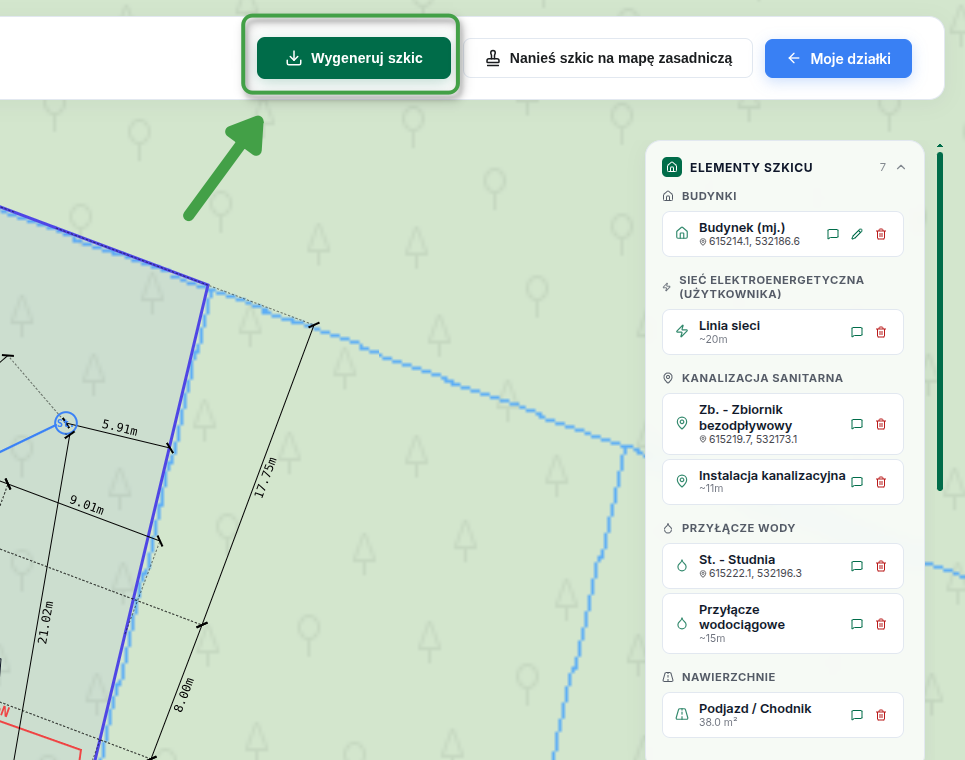
Przycisk „Wygeneruj szkic” w górnym pasku edytora, otwierający okno eksportu do PDF. -
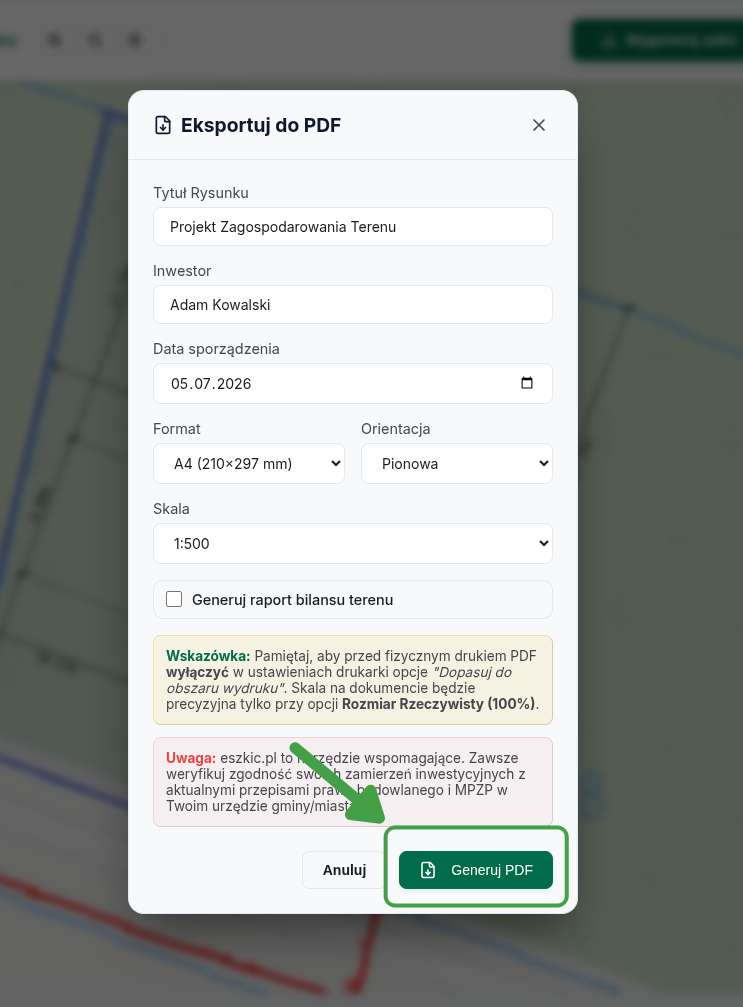
Uzupełnij tytuł rysunku, inwestora i datę
Podaj „Tytuł Rysunku” (np. „Szkic usytuowania obiektu”), opcjonalnie imię i nazwisko albo nazwę firmy w polu „Inwestor” oraz „Data sporządzenia” — domyślnie ustawioną na dzisiejszą datę. Te dane pojawią się w opisie rysunku na wydrukowanym PDF.
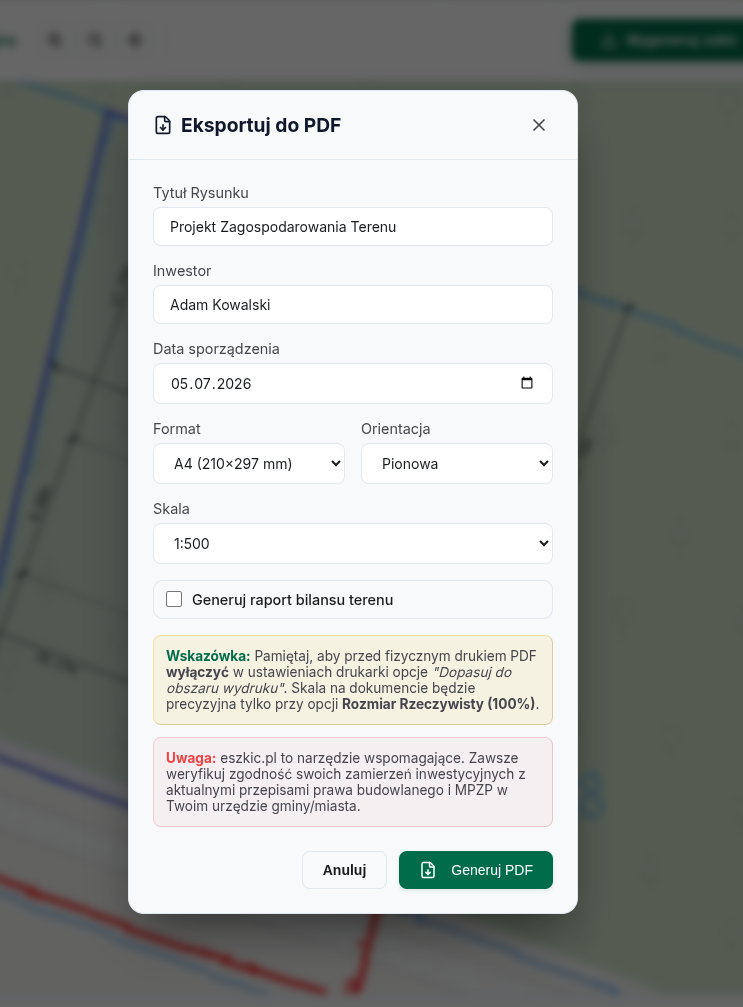
Pola „Tytuł Rysunku”, „Inwestor” i „Data sporządzenia” w oknie eksportu do PDF. -
Wybierz format i orientację arkusza
Format „A4 (210x297 mm)” wystarcza w większości przypadków. Wybierz „A3 (297x420 mm)”, jeśli działka jest duża albo szkic zawiera dużo elementów i przy A4 zrobiłby się nieczytelny. Orientację — „Pozioma” lub „Pionowa” — dobierz do kształtu działki, tak żeby szkic zmieścił się na arkuszu z jak największym zapasem miejsca.
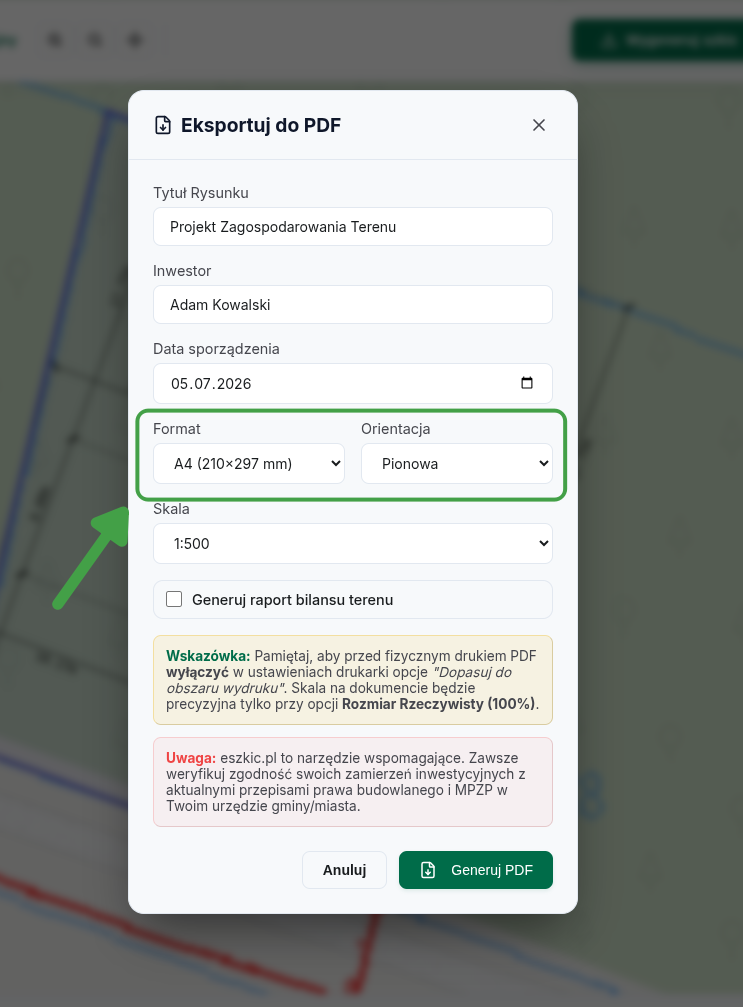
Wybór formatu arkusza (A4/A3) i orientacji (pozioma/pionowa) w oknie eksportu do PDF. -
Ustaw skalę rysunku — albo zachowaj bieżący widok mapy
Domyślnie skala to „Wypełnienie arkusza (Auto)” — dopasowuje szkic maksymalnie do kartki, ale nie jest to okrągła, „urzędowa” skala. Jeśli PDF ma iść do wniosku albo zgłoszenia, wybierz jedną ze stałych skali: 1:100, 1:200, 1:300, 1:500 albo 1:1000. Najczęściej to właśnie 1:500 jest standardem dla szkiców sytuacyjnych, ale zawsze sprawdź, czy Twój urząd albo operator sieci nie wymaga innej. Domyślnie eksport zawsze wyśrodkowuje szkic na działce — jeśli zamiast tego zależy Ci na ręcznym dopasowaniu kadru i skali mapy (np. przy szkicu przyłącza, gdzie ważne jest położenie względem sieci widocznej z boku), zaznacz „Użyj bieżącego widoku mapy (bez wyśrodkowania działki)”. Pole „Skala” zrobi się wtedy nieaktywne — nie wybierasz jej ręcznie, bo na wydruku i tak pojawi się rzeczywista skala wynikająca z aktualnego przybliżenia mapy. Po zaznaczeniu tej opcji pojawi się też przycisk „Ustaw kadr na mapie”, którym precyzyjnie dopasujesz widok przed eksportem — patrz krok „Dopasuj kadr na mapie” niżej.
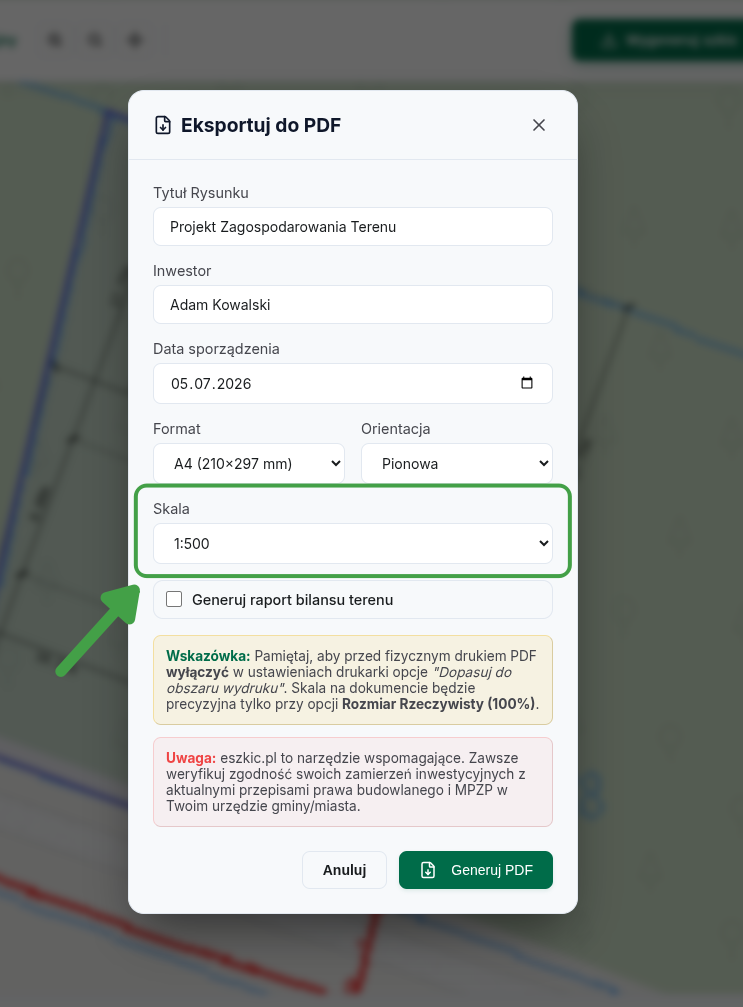
Rozwinięta lista skali — Auto oraz stałe skale 1:100–1:1000 — w oknie eksportu do PDF. 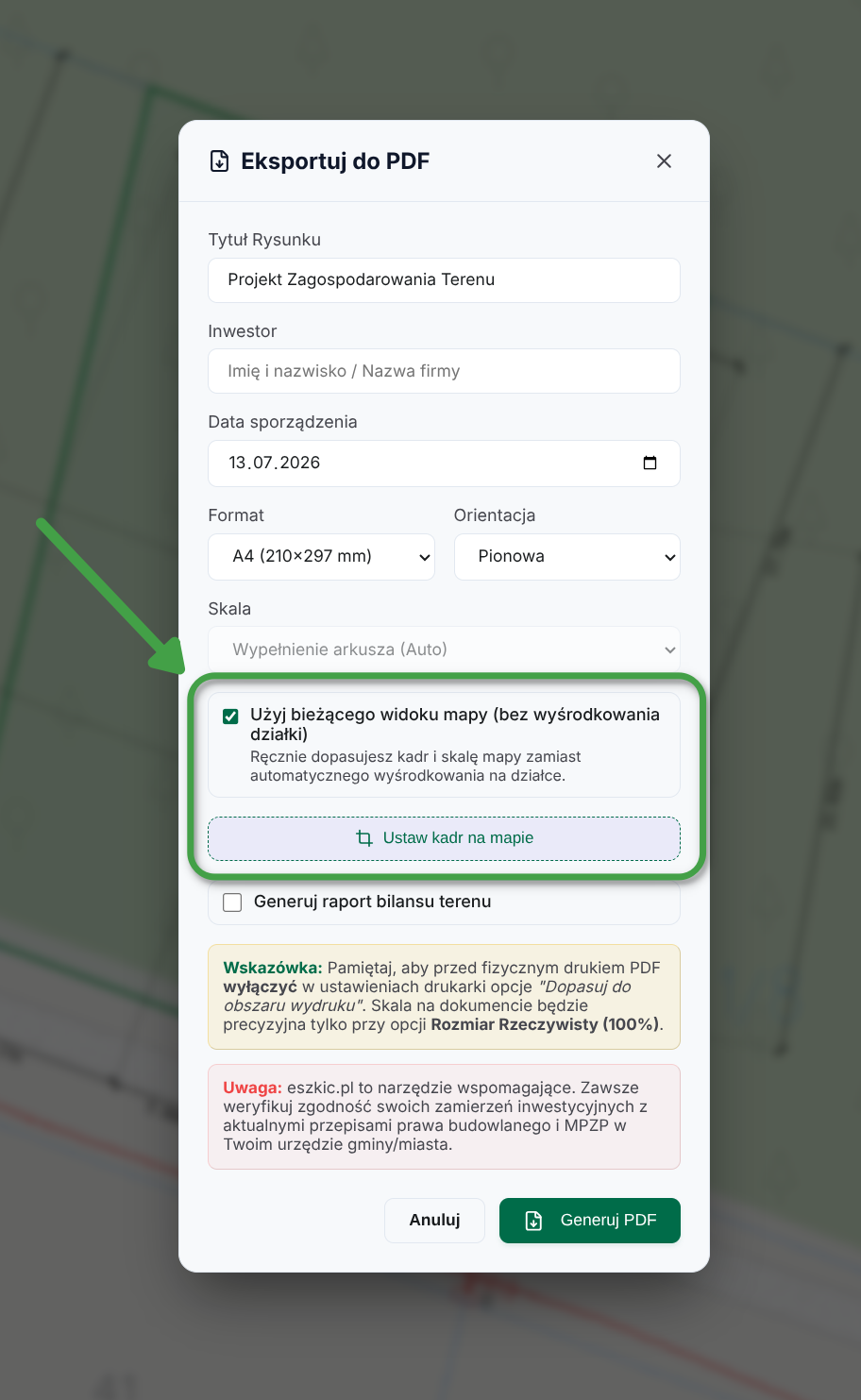
Zaznaczone „Użyj bieżącego widoku mapy” — pole „Skala” staje się nieaktywne. -
Opcjonalnie: dołącz raport bilansu terenu
Zaznacz „Generuj raport bilansu terenu”, jeśli do wniosku potrzebujesz też zestawienia powierzchni zabudowy, utwardzeń i powierzchni biologicznie czynnej działki — trafi jako dodatkowa strona w tym samym pliku PDF. Zrób to teraz, przed ewentualnym ręcznym ustawianiem kadru w kolejnym kroku — jeśli korzystasz z „Użyj bieżącego widoku mapy”, przycisk „Eksportuj” w trybie kadrowania generuje plik od razu, bez możliwości powrotu do zaznaczenia tej opcji.
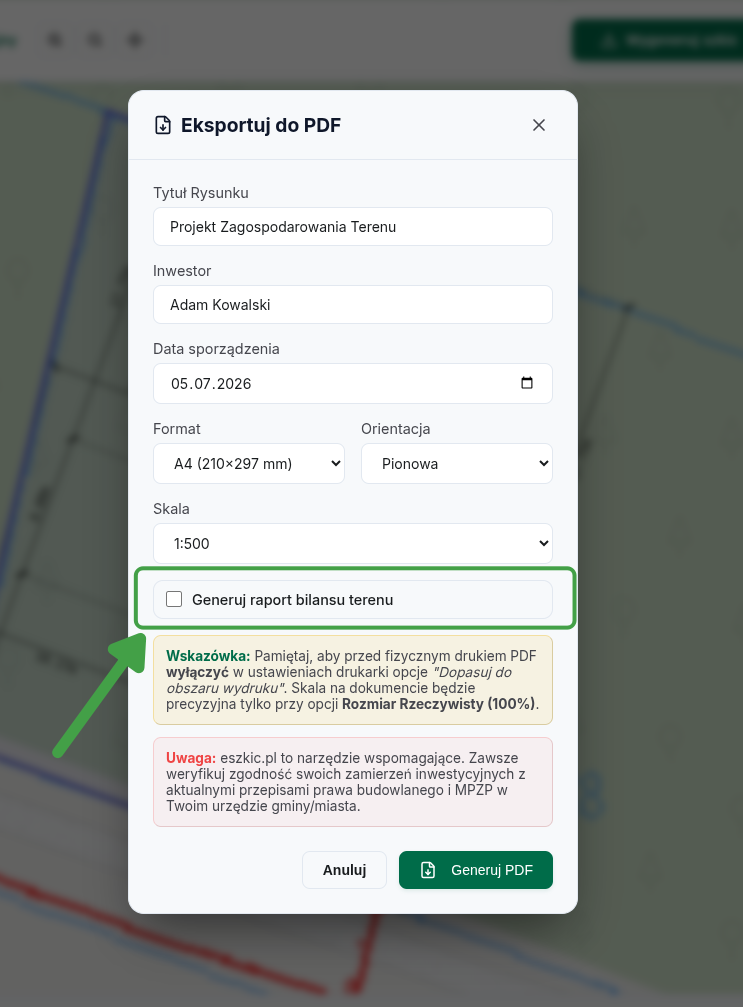
Zaznaczona opcja „Generuj raport bilansu terenu” w oknie eksportu do PDF. -
Dopasuj kadr na mapie — przesuwaniem i zoomem
Na mapie pojawia się teraz przerywana ramka, a reszta ekranu wokół niej jest przyciemniona — dzięki temu od razu widzisz, co dokładnie znajdzie się na szkicu, a co zostanie odcięte. W lewym górnym rogu ramki widnieje etykieta z wybranym formatem i orientacją arkusza, a w jej dolnych rogach dwa dodatkowe, zacieniowane pola pomocnicze: „Legenda” po lewej i „Tabelka rysunkowa” po prawej. To miejsce, które na wydruku i tak zajmą legenda oraz tabelka z danymi rysunku, więc lepiej nie kadrować w tym rejonie najważniejszego fragmentu działki czy sieci — po prostu zostałby zasłonięty. Samo dopasowanie widoku działa dokładnie tak jak zwykłe poruszanie się po mapie: przeciągnij ją myszką, żeby przesunąć, i użyj kółka myszy, żeby przybliżyć albo oddalić — ramka razem z obiema podpowiedziami aktualizuje się na żywo. Gdy widok Cię satysfakcjonuje, kliknij „Eksportuj” w pasku na dole ekranu — plik od razu się wygeneruje i pobierze, a w tabelce rysunku pojawi się realna skala wynikająca z aktualnego przybliżenia mapy, niekoniecznie okrągła wartość jak 1:500 (np. „1:320”). Jeśli zamiast tego chcesz wrócić do zwykłego okna eksportu, kliknij „Anuluj”.
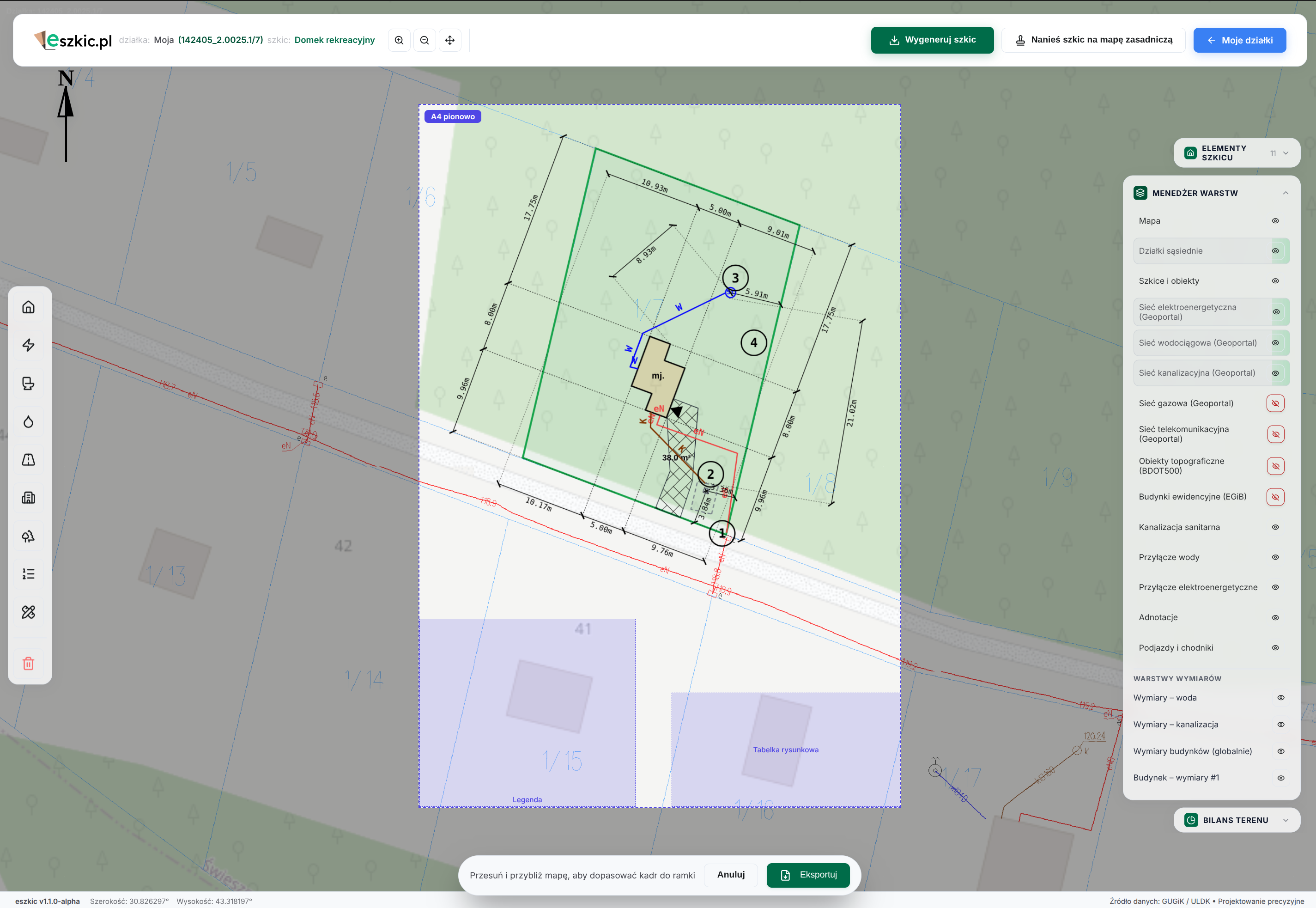
Ramka kadru na mapie i pasek „Przesuń i przybliż mapę, aby dopasować kadr do ramki” — pozycjonowanie widoku przeciąganiem i zoomem kółkiem myszy. -
Kliknij „Generuj PDF” i pobierz plik
Jeśli nie korzystałeś z ręcznego kadrowania, ostatni krok to kliknięcie „Generuj PDF” u dołu okna eksportu. Aplikacja przez chwilę przygotowuje rysunek („Trwa generowanie...”), a gotowy plik pobiera się automatycznie na dysk — okno eksportu zamyka się samo, kiedy plik jest gotowy.
Przycisk „Generuj PDF” w trakcie generowania pliku („Trwa generowanie...”). -
Przed wydrukiem: wyłącz „Dopasuj do obszaru wydruku”
Jeśli wybrałeś stałą skalę (np. 1:500), przy fizycznym drukowaniu PDF koniecznie wyłącz w ustawieniach drukarki opcję „Dopasuj do obszaru wydruku” i wybierz „Rozmiar Rzeczywisty (100%)” — inaczej drukarka sama przeskaluje rysunek do arkusza i zadeklarowana skala przestanie się zgadzać z wydrukiem.
Ustawienie „Rozmiar Rzeczywisty (100%)” w oknie drukowania — zamiast „Dopasuj do obszaru wydruku”.
Co jeszcze warto wiedzieć o eksporcie
PDF generuje się zawsze z aktualnego stanu szkicu — jeśli po eksporcie coś zmienisz na rysunku (przesuniesz budynek, dodasz przyłącze), musisz wygenerować plik ponownie, żeby zmiana trafiła do wydruku.
Sam PDF to poglądowy szkic sytuacyjny przygotowany w eszkic.pl, a nie projekt budowlany. To, jakie dokładnie załączniki graficzne wymagane są do konkretnego wniosku czy zgłoszenia, zawsze warto potwierdzić w urzędzie albo u operatora sieci, zanim złożysz komplet dokumentów.
Najczęściej zadawane pytania
Czy PDF z eszkic.pl zachowuje dokładną skalę, np. 1:500?
Tak, pod warunkiem że w oknie eksportu wybierzesz stałą skalę (nie „Auto”) oraz przy druku ustawisz w drukarce „Rozmiar Rzeczywisty (100%)” zamiast „Dopasuj do obszaru wydruku” — ta druga opcja przeskalowałaby rysunek i zafałszowała zadeklarowaną skalę.
Jaką skalę wybrać do wniosku albo zgłoszenia budowy?
Najczęściej wymagana jest skala 1:500, ale to zależy od konkretnego urzędu, operatora sieci i rodzaju wniosku — przed wygenerowaniem PDF warto to potwierdzić, żeby nie generować pliku dwa razy.
Czy mogę wygenerować PDF w trybie demo, bez zakładania konta?
Tak, ale tylko na działce demonstracyjnej — tryb demo pozwala wypróbować cały edytor i eksport do PDF na przykładowej działce, nie na Twojej własnej. Żeby wygenerować szkic dla konkretnej, wybranej działki, musisz założyć konto i dodać ją w „Moje działki”.
Co zrobić, jeśli szkic po eksporcie jest nieczytelny albo za mały?
Zmień format na A3 albo wybierz mniejszą liczbę w skali (np. 1:200 zamiast 1:500) — im mniejsza liczba po dwukropku, tym większy rysunek na arkuszu. Możesz też zmienić orientację, jeśli działka jest wyraźnie wydłużona w jedną stronę.
Czym różni się szkic sytuacyjny od mapy do celów projektowych?
Szkic sytuacyjny to uproszczony rysunek pokazujący usytuowanie obiektu względem granic działki i istniejącej zabudowy — wystarcza do zgłoszenia budowy obiektów zwolnionych z pozwolenia (np. garaż czy wiata do 35 m²) oraz do wniosków o przyłącza mediów. Mapa do celów projektowych to znacznie bardziej precyzyjne opracowanie geodezyjno-kartograficzne, sporządzane wyłącznie przez uprawnionego geodetę, wymagane przy pełnym projekcie zagospodarowania terenu i pozwoleniu na budowę. eszkic.pl generuje szkic sytuacyjny — nie zastępuje mapy do celów projektowych tam, gdzie jest ona formalnie wymagana.
Czy PDF z eszkic.pl to to samo co mapa zasadnicza?
Nie. Mapa zasadnicza to urzędowy zasób geodezyjny prowadzony przez Powiatowy Ośrodek Dokumentacji Geodezyjnej i Kartograficznej (PODGiK) — eszkic.pl korzysta z jej danych (WMS) jedynie jako podkładu referencyjnego podczas rysowania. Wygenerowany PDF to Twój własny szkic sytuacyjny, a nie oficjalny wypis czy wyrys z mapy zasadniczej.
Kiedy warto zaznaczyć „Użyj bieżącego widoku mapy” zamiast wybierać skalę?
Wtedy, gdy ważniejsze od wyśrodkowania działki jest zachowanie konkretnego układu na szkicu — typowy przykład to szkic do wniosku o przyłącze, gdzie liczy się widoczne z boku położenie najbliższej sieci względem działki. W takich przypadkach automatyczne wyśrodkowanie mogłoby wyciąć albo oddalić ten fragment mapy, dlatego lepiej ręcznie dopasować kadr.
Jak dokładnie ustawić kadr, jeśli chcę pokazać konkretny fragment mapy?
Zaznacz „Użyj bieżącego widoku mapy”, kliknij „Ustaw kadr na mapie”, a następnie przeciągaj mapę myszką i przybliżaj/oddalaj kółkiem myszy, aż interesujący Cię fragment (np. działka razem z siecią widoczną z boku) zmieści się w wyświetlonej na żywo ramce kadru. Dopiero wtedy kliknij „Eksportuj”.
Zobacz też: jak dodać budynek do szkicu, jak przygotować szkic przyłącza energetycznego, jak zdobyć mapę zasadniczą i nanieść na nią szkic, cennik i dostępne plany albo wypróbuj demo edytora bez zakładania konta.