
Jak uzyskać mapę zasadniczą i nanieść na nią szkic
Skąd pobrać mapę zasadniczą w PDF z portalu powiatowego lub miasta na prawach powiatu i jak nałożyć na nią gotowy szkic sytuacyjny działki z centymetrową dokładnością.
Czym jest mapa zasadnicza i po co jest Ci potrzebna
Mapa zasadnicza to urzędowy zasób geodezyjny prowadzony przez Powiatowy Ośrodek Dokumentacji Geodezyjnej i Kartograficznej (PODGiK) — w praktyce zestaw kilku rejestrów wyświetlanych razem: ewidencji gruntów i budynków (EGiB), geodezyjnej ewidencji sieci uzbrojenia terenu (GESUT) oraz bazy danych obiektów topograficznych (BDOT500). Wielu inwestorów szuka jej jako „mapy do zgłoszenia budowy” — bo to właśnie na jej kopii najczęściej sporządza się szkic sytuacyjny, potocznie nazywany też planem orientacyjnym, dołączany do zgłoszenia budowy obiektów zwolnionych z pozwolenia (np. garażu, wiaty, budynku gospodarczego czy budynku rekreacji indywidualnej — do 35 m²).
To jednak nie to samo, co „mapa do celów projektowych” — znacznie bardziej precyzyjne opracowanie geodezyjne, które przy pozwoleniu na budowę musi sporządzić uprawniony geodeta. Mapa zasadnicza z prawidłowymi, urzędowymi oznaczeniami — uzyskana na formalny, odpłatny wniosek w PODGiK — w zupełności wystarcza jako podkład pod szkic sytuacyjny; czy w Twoim przypadku wymagany jest któryś z bardziej sformalizowanych dokumentów, zawsze warto potwierdzić w urzędzie przed złożeniem wniosku.
Ten poradnik pokazuje cały proces w dwóch częściach: najpierw, jak zamówić i opłacić mapę zasadniczą w PDF przez portal powiatowy (lub portal miasta na prawach powiatu), a następnie, jak nanieść na nią gotowy szkic sytuacyjny w eszkic.pl z zachowaniem prawidłowej skali.
Film instruktażowy
Część 1: Jak pobrać mapę zasadniczą w PDF z portalu powiatowego
Mapa zasadnicza z prawidłowymi oznaczeniami, którą można załączyć do zgłoszenia budowy, to odpłatny materiał państwowego zasobu geodezyjnego i kartograficznego — nie da się jej po prostu bezpłatnie „wydrukować” z podglądu mapy. Poniższe kroki pokazują, jak ją formalnie zamówić i opłacić, na przykładzie geoportalu Powiatu Pułtuskiego, dostępnego pod adresem powiatpultuski.geoportal2.pl — wyszukaj w sieci geoportal powiatu, w którym zlokalizowana jest Twoja działka, i poszukaj na nim analogicznych funkcji. Układ paneli i nazwy przycisków mogą się nieco różnić w zależności od dostawcy oprogramowania, ale sama logika pracy (formalny, płatny wniosek o udostępnienie materiałów zasobu, ze wskazaniem numeru działki bezpośrednio w formularzu) pozostaje bardzo podobna.
-
Znajdź portal mapowy swojego powiatu
Mapę zasadniczą swojej działki pobierzesz z geoportalu prowadzonego przez właściwy Powiatowy Ośrodek Dokumentacji Geodezyjnej i Kartograficznej (PODGiK) — każdy powiat i każde miasto na prawach powiatu ma swój własny portal mapowy. Najszybciej znajdziesz go, wpisując w wyszukiwarce „geoportal powiat [nazwa powiatu]” albo „geoportal [nazwa miasta]”, ewentualnie szukając linku do geoportalu na stronie BIP starostwa. W tym poradniku pokazujemy cały proces na przykładzie geoportalu Powiatu Pułtuskiego (powiatpultuski.geoportal2.pl) — jeśli działka leży w innym powiecie, adres portalu będzie inny, ale sam sposób pracy z mapą jest bardzo podobny w większości systemów tego typu.
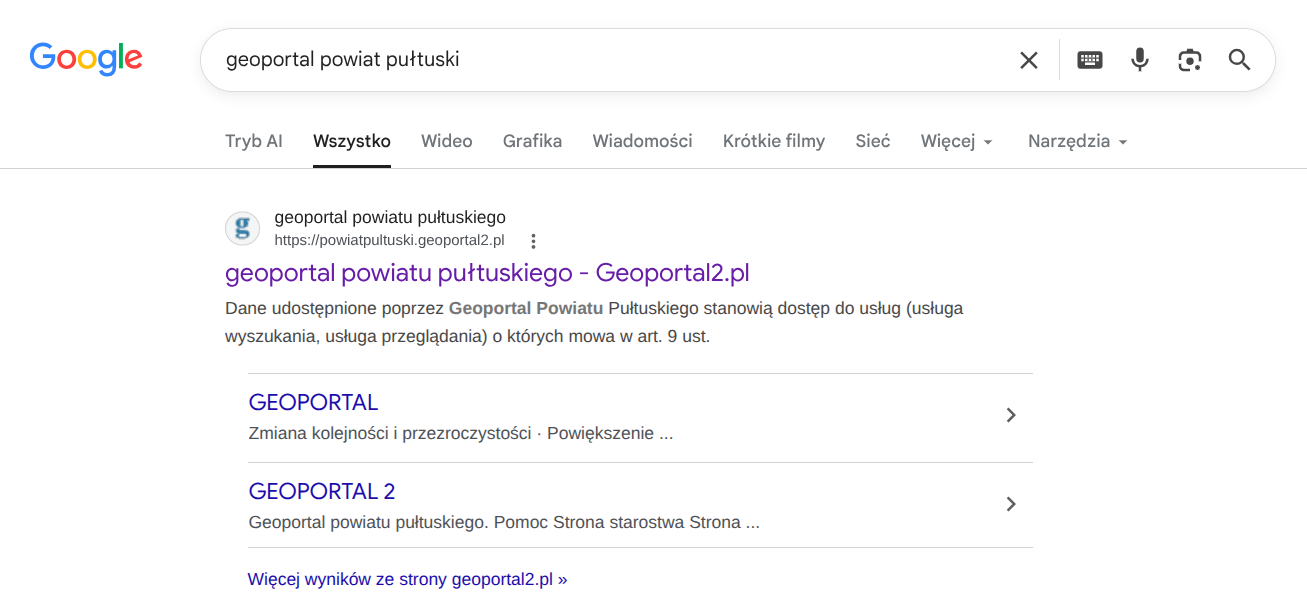
Wyszukiwarka Google z frazą „geoportal powiat pułtuski” — pierwszy wynik prowadzi do oficjalnego geoportalu powiatu. -
Znajdź w geoportalu miejsce do złożenia wniosku
Mapa zasadnicza z prawidłowymi, urzędowymi oznaczeniami — wymagana jako załącznik do zgłoszenia budowy — nie jest bezpłatnym zrzutem ekranu z geoportalu, tylko materiałem państwowego zasobu geodezyjnego i kartograficznego, który trzeba formalnie zamówić w PODGiK. Na stronie głównej geoportalu Powiatu Pułtuskiego służy do tego moduł „Udostępnianie materiałów zasobu i wnioski ZUD” — to właśnie ten link (a nie „GEOPORTAL – tryb publiczny”, który jest tylko podglądem mapy) prowadzi do złożenia wniosku. W innych powiatach szukaj analogicznej usługi, często pod nazwą „Udostępnianie materiałów PZGiK”, „Portal Klienta” albo „Zamów mapę”.
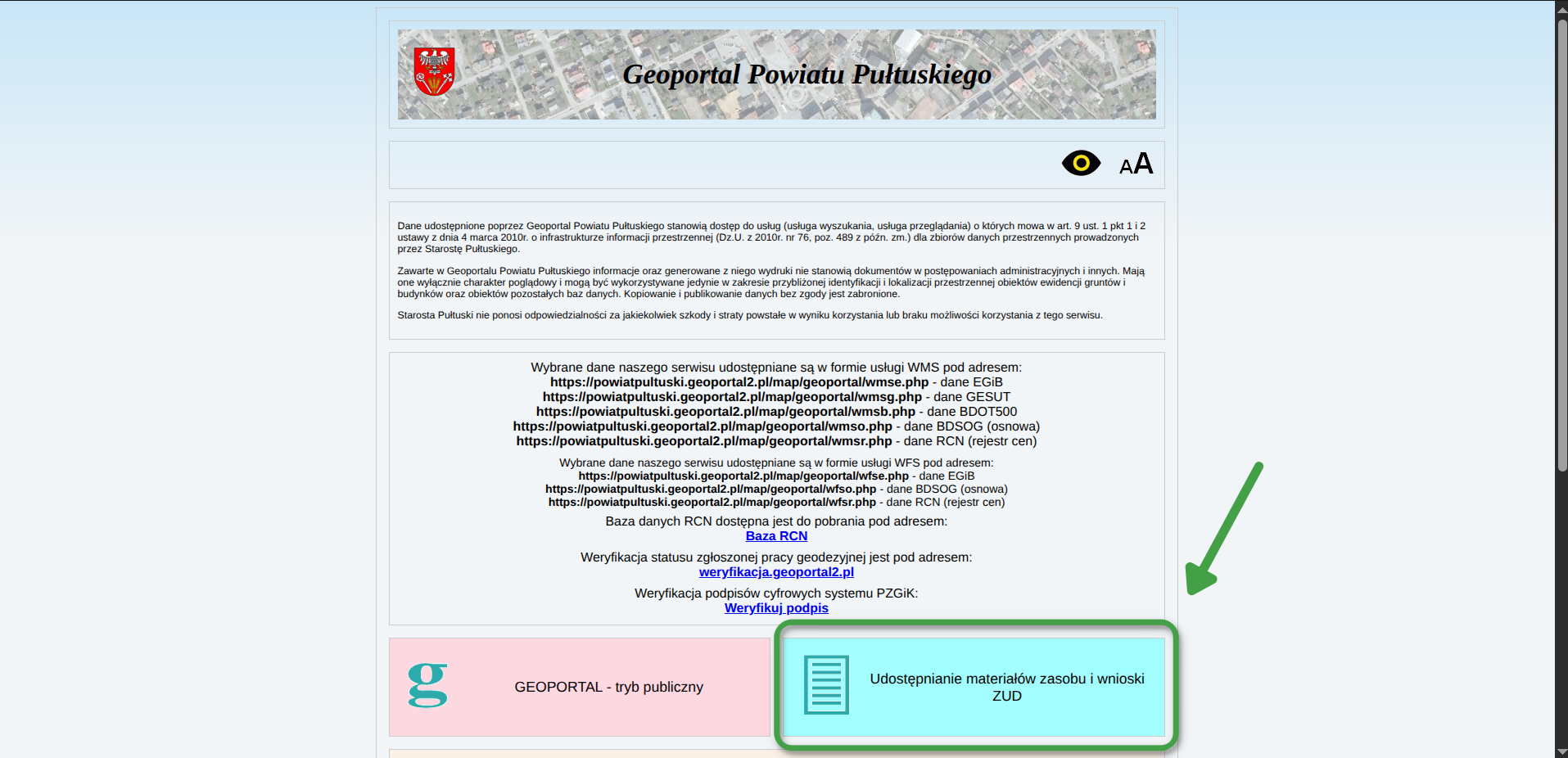
Strona główna geoportalu Powiatu Pułtuskiego — link/kafelek „Udostępnianie materiałów zasobu i wnioski ZUD”, prowadzący do złożenia wniosku. -
Wybierz rodzaj zamówienia — mapa zasadnicza w pliku PDF
Złożenie wniosku elektronicznie wymaga zalogowania się do portalu — możesz założyć własne konto na geoportalu (zwykle wystarczy adres e-mail i podstawowe dane) albo, jeśli portal to udostępnia, zalogować się od razu przez login.gov.pl (czyli np. Profilem Zaufanym, e-dowodem albo bankowością elektroniczną), bez zakładania osobnego konta. Po zalogowaniu zobaczysz listę dostępnych materiałów zasobu, pogrupowanych w kafelki według rodzaju — dla mapy zasadniczej wybierz kafelek „Mapa zasadnicza - plik PDF”. W innych powiatach szukaj analogicznej opcji — często nazwanej wprost „Mapa zasadnicza – PDF” albo podobnie.
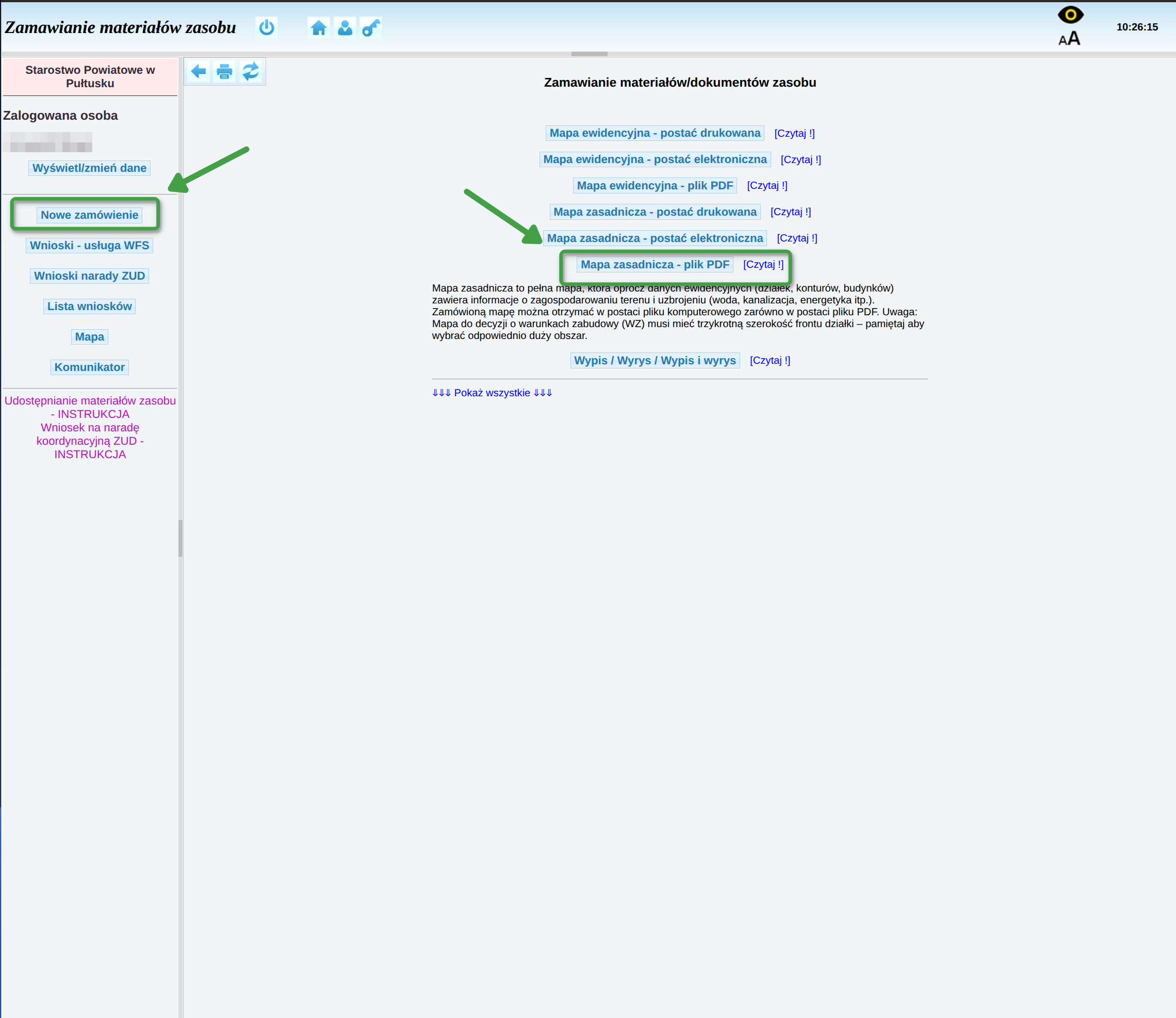
Ekran „Zamawianie materiałów zasobu” — lista dostępnych produktów z zaznaczonym kafelkiem „Mapa zasadnicza - plik PDF”. -
Wypełnij formularz zamówienia i wyślij wniosek
W formularzu podaj oznaczenie nadane przez wnioskodawcę — pole nieobowiązkowe, możesz je pominąć albo wpisać np. „Mapa do zgłoszenia”, żeby łatwiej rozpoznać wniosek na liście. Jako cel pobrania materiałów wybierz „dla potrzeb własnych niezwiązanych z działalnością gospodarczą, bez prawa publikacji w sieci Internet” — to właściwa opcja przy zgłoszeniu budowy. Osobę wyznaczoną do kontaktów też możesz pominąć, to pole nie jest obowiązkowe. Dalej podaj skalę — o ile działka nie jest bardzo duża, dla czytelności najlepiej sprawdza się skala 1:500 — oraz format wydruku, A4 lub A3, zależnie od wielkości działki. Jeśli znasz numer działki albo jej pełny identyfikator, wpisanie go wystarczy, żeby portal pobrał odpowiedni fragment mapy. Jeśli go nie znasz albo nie masz pewności, czy wybrany arkusz i skala obejmą cały potrzebny obszar, skorzystaj z funkcji „Dodaj/modyfikuj arkusz do wniosku” — otworzy się mapa z zaznaczonym oknem pokazującym fragment uwzględniony we wniosku, gdzie możesz też zmienić wielkość arkusza i skalę, postępując zgodnie z instrukcjami na ekranie. Na końcu zobaczysz podsumowanie kwoty do zapłaty — gdy dane się zgadzają, wyślij wniosek przyciskiem „Wyślij wniosek”.
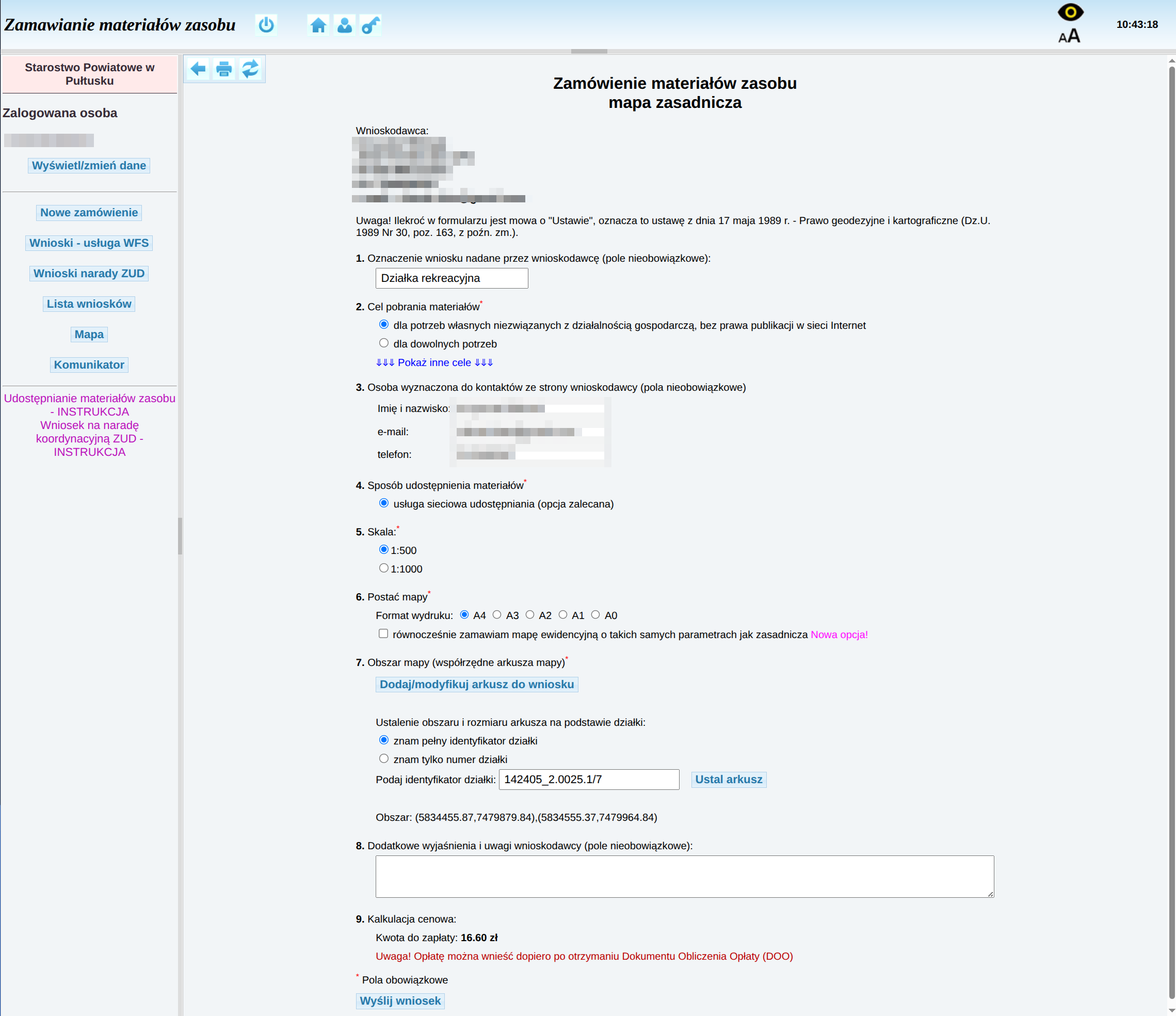
Cały formularz zamówienia — oznaczenie wnioskodawcy, cel pobrania materiałów, dane do kontaktu, skala, format wydruku, obszar mapy i kalkulacja cenowa. 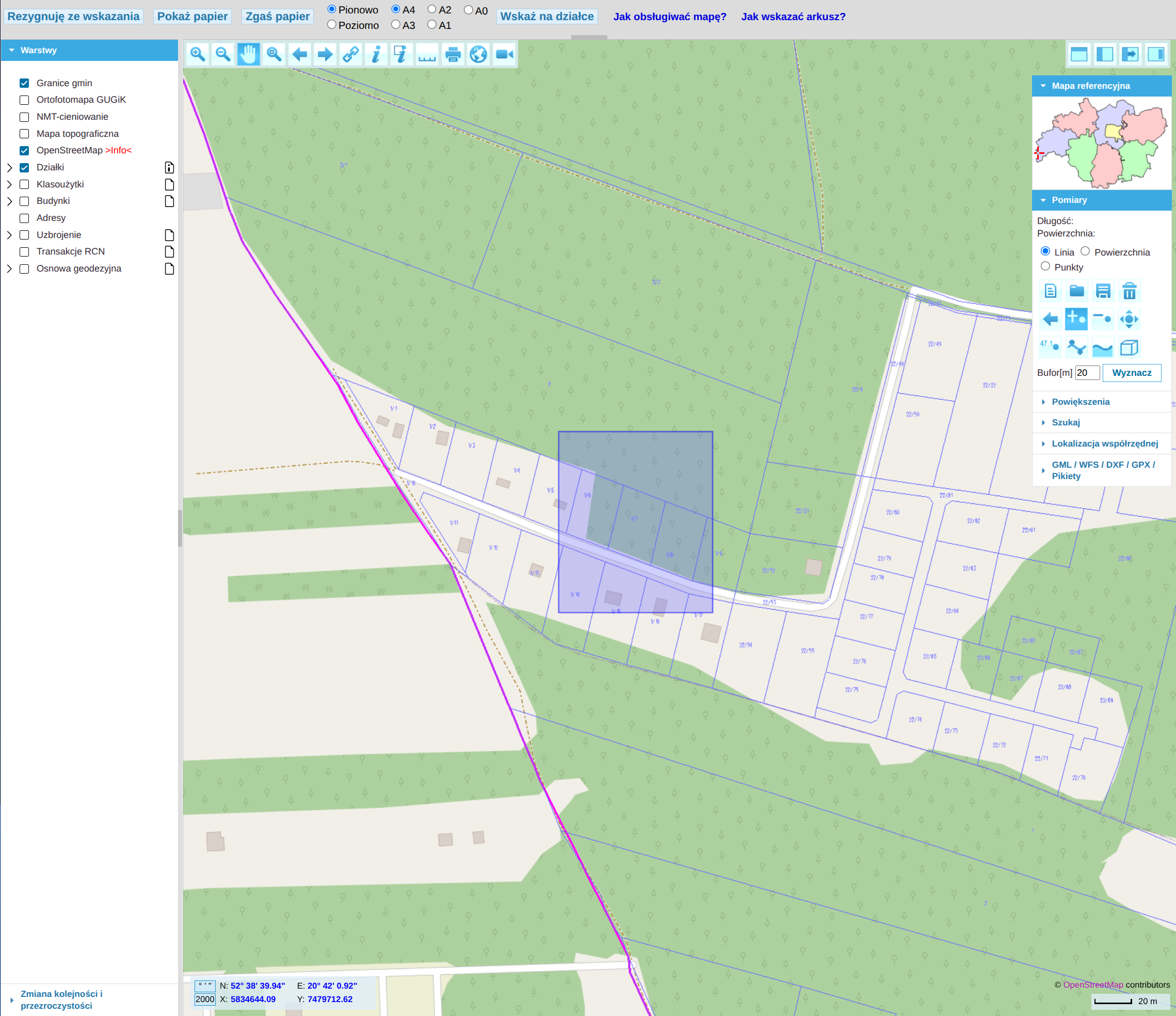
Mapa otwierana po kliknięciu „Dodaj/modyfikuj arkusz do wniosku” — zaznaczenie obszaru (arkusza) mapy do zamówienia. 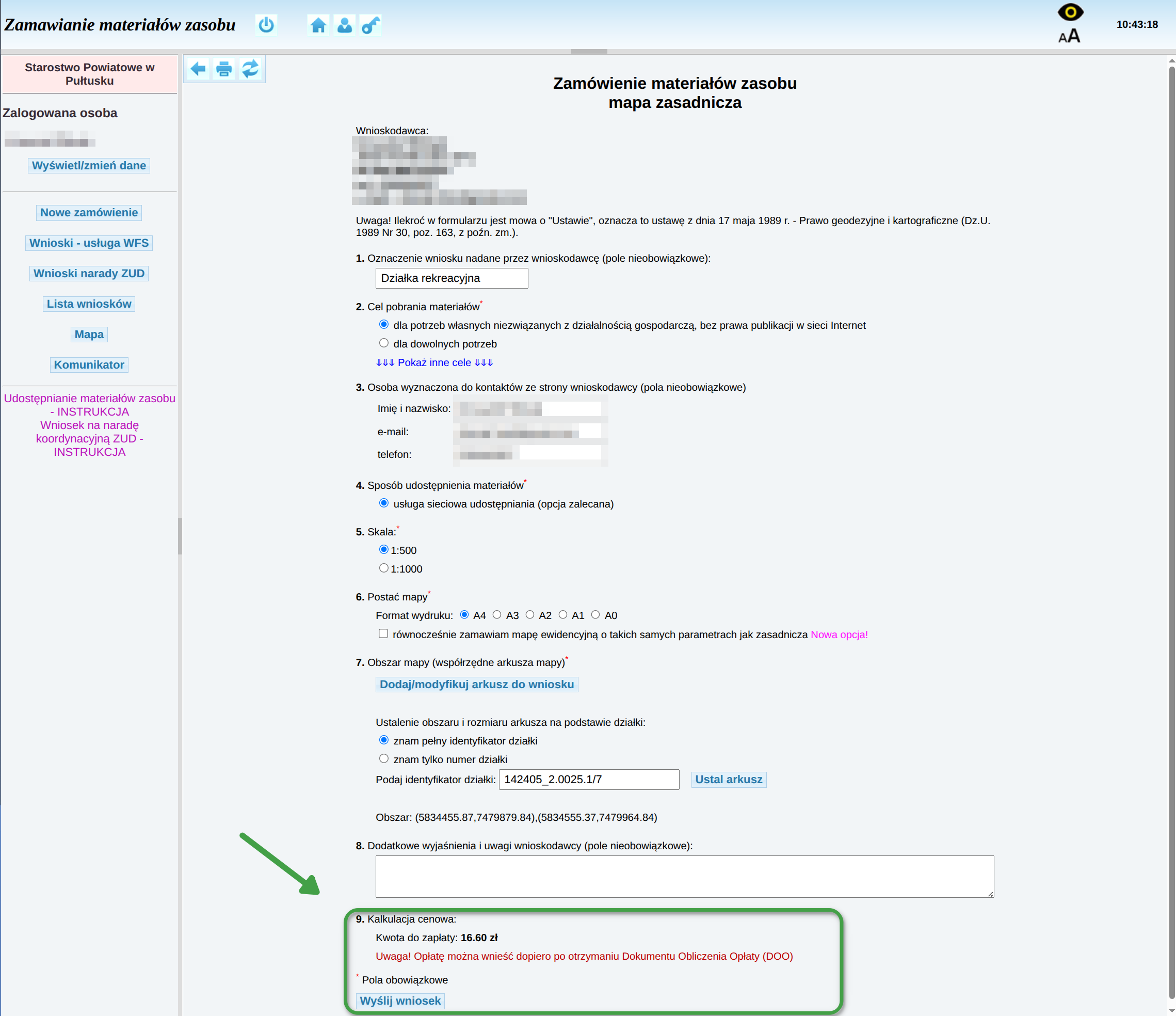
Podsumowanie kwoty do zapłaty oraz przycisk „Wyślij wniosek”. -
Opłać wniosek online
Po wysłaniu wniosku PODGiK wygeneruje Dokument Obliczenia Opłaty (DOO) z ostateczną kwotą do zapłaty — materiały zostają udostępnione dopiero po zaksięgowaniu wpłaty. Jeśli portal udostępnia płatność online (np. przelewem bankowym z automatycznym potwierdzeniem albo przez system płatności elektronicznych), skorzystaj z niej zamiast ze zwykłego przelewu na wskazany numer konta — znacznie przyspiesza to zaksięgowanie wpłaty, dzięki czemu mapę można pobrać zwykle już po kilku, kilkunastu minutach, zamiast czekać kilka dni roboczych, jak przy tradycyjnym przelewie.
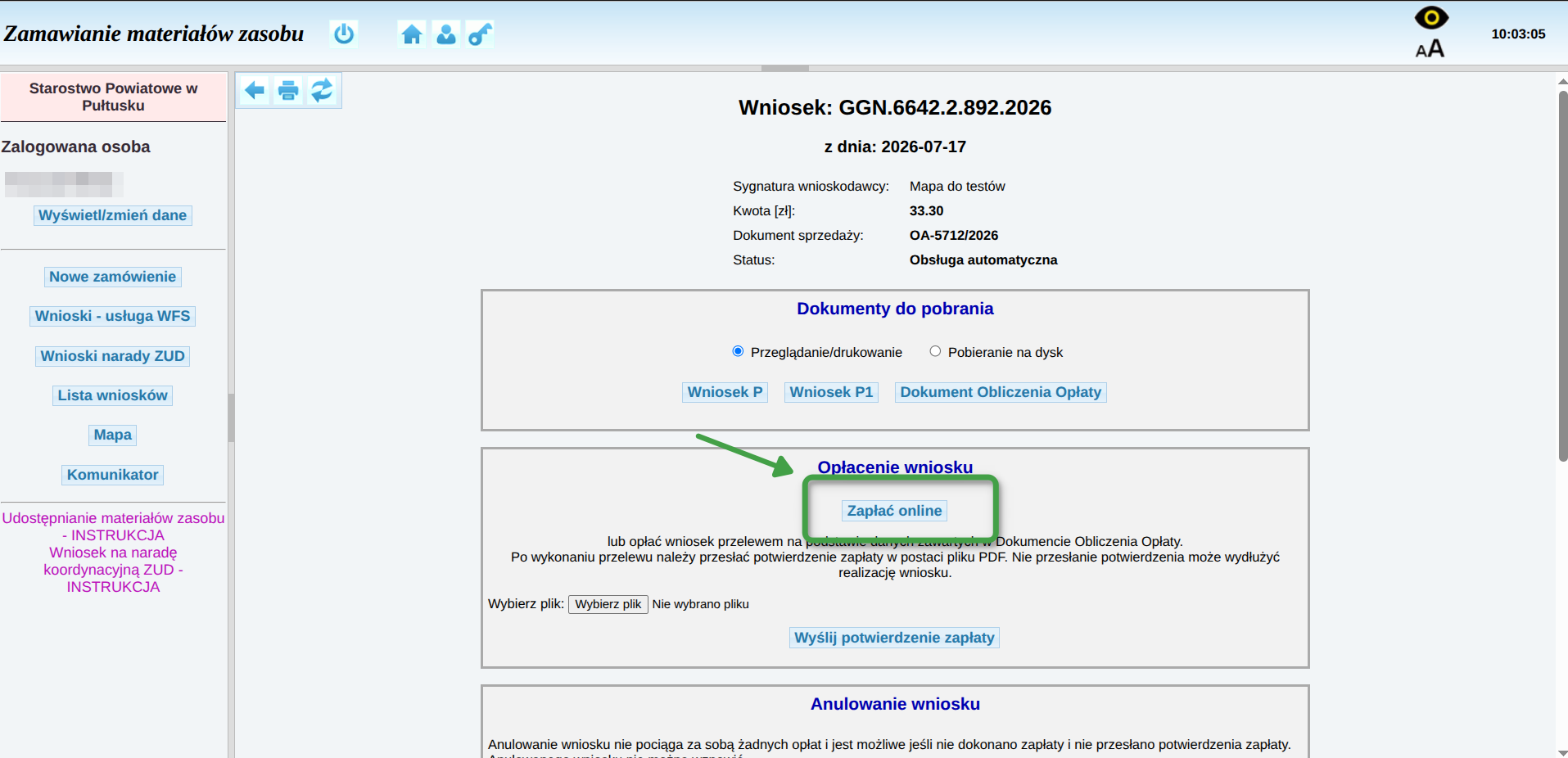
Ekran płatności za wniosek — Dokument Obliczenia Opłaty (DOO) z kwotą oraz opcją płatności online. -
Pobierz gotowy plik mapy zasadniczej
Po zaksięgowaniu opłaty pobierz gotowy plik z portalu (albo odbierz go przez ePUAP czy e-mail, w zależności od wybranego wcześniej sposobu odbioru) — to oficjalny PDF mapy zasadniczej, opatrzony urzędową klauzulą PODGiK, potwierdzającą jego autentyczność i aktualność. To właśnie ten plik załącza się do zgłoszenia budowy.
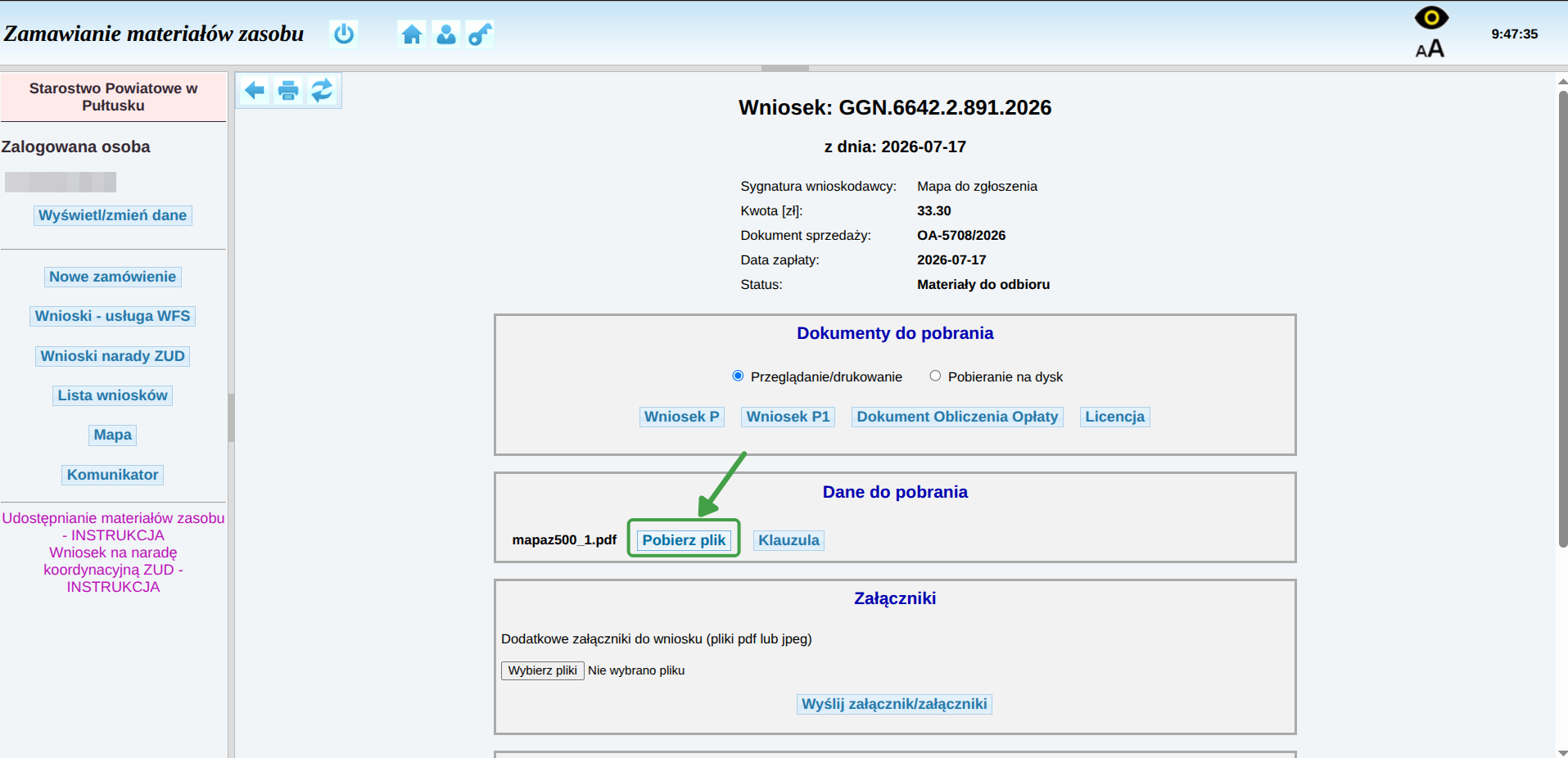
Ekran potwierdzenia — gotowy plik mapy zasadniczej dostępny do pobrania po zaksięgowaniu opłaty. -
Zobacz, jak wygląda gotowa mapa zasadnicza
Otwórz pobrany plik — powinieneś zobaczyć rysunek działki wraz z otoczeniem (granice, budynki, sieci uzbrojenia terenu), a w rogu arkusza urzędową klauzulę PODGiK z numerem klauzuli i pieczęcią, potwierdzającą, że to oficjalny materiał zasobu geodezyjnego, a nie zwykły podgląd mapy. Jeśli będziesz ten plik fizycznie drukować, pamiętaj o wyłączeniu w oknie drukowania opcji dopasowania do strony (dokładnie tak samo, jak przy drukowaniu gotowego szkicu z eszkic.pl — zobacz poradnik „jak wygenerować szkic w PDF”), żeby zachować deklarowaną skalę.
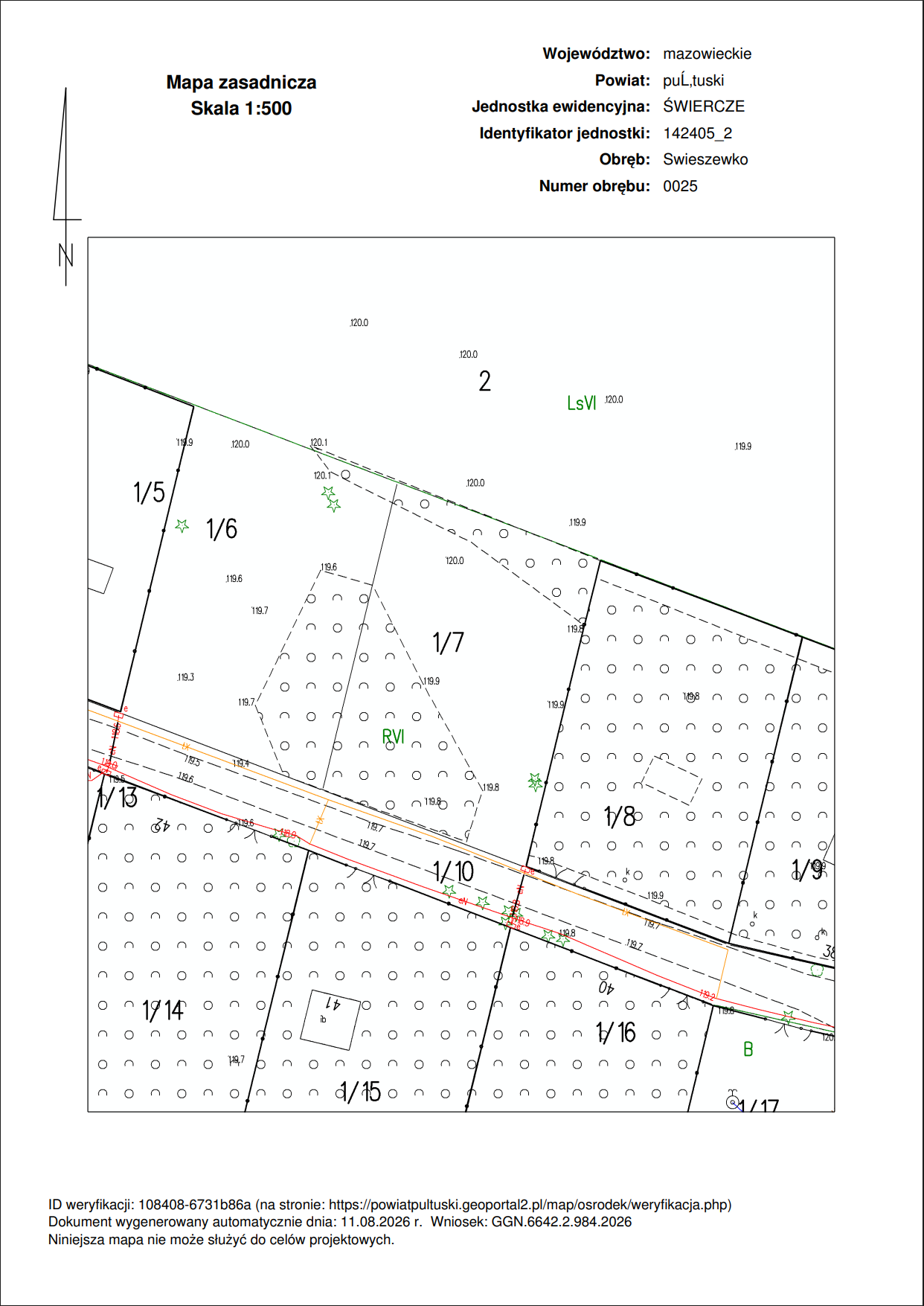
Podgląd samej mapy zasadniczej w PDF — treść mapy wraz z urzędową klauzulą PODGiK (numer klauzuli, pieczęć).
Część 2: Jak nanieść gotowy szkic na mapę zasadniczą w eszkic.pl
Masz już plik PDF z mapą zasadniczą z części pierwszej? Czas nałożyć na niego szkic sytuacyjny działki narysowany w eszkic.pl, z centymetrową dokładnością.
-
Dokończ szkic sytuacyjny w edytorze eszkic.pl
Zanim naniesiesz szkic na mapę zasadniczą, upewnij się, że zawiera już wszystkie potrzebne elementy: budynek (zobacz poradnik „jak dodać budynek do szkicu”), ewentualne przyłącza czy nawierzchnie, a jeśli któryś element wymaga dodatkowego opisu dla urzędu — także adnotacje (zobacz poradnik „jak dodać adnotację do szkicu”). Naniesienie na mapę zasadniczą korzysta z aktualnego stanu szkicu w edytorze, więc nie musisz w tym celu najpierw eksportować niczego do osobnego pliku PDF.
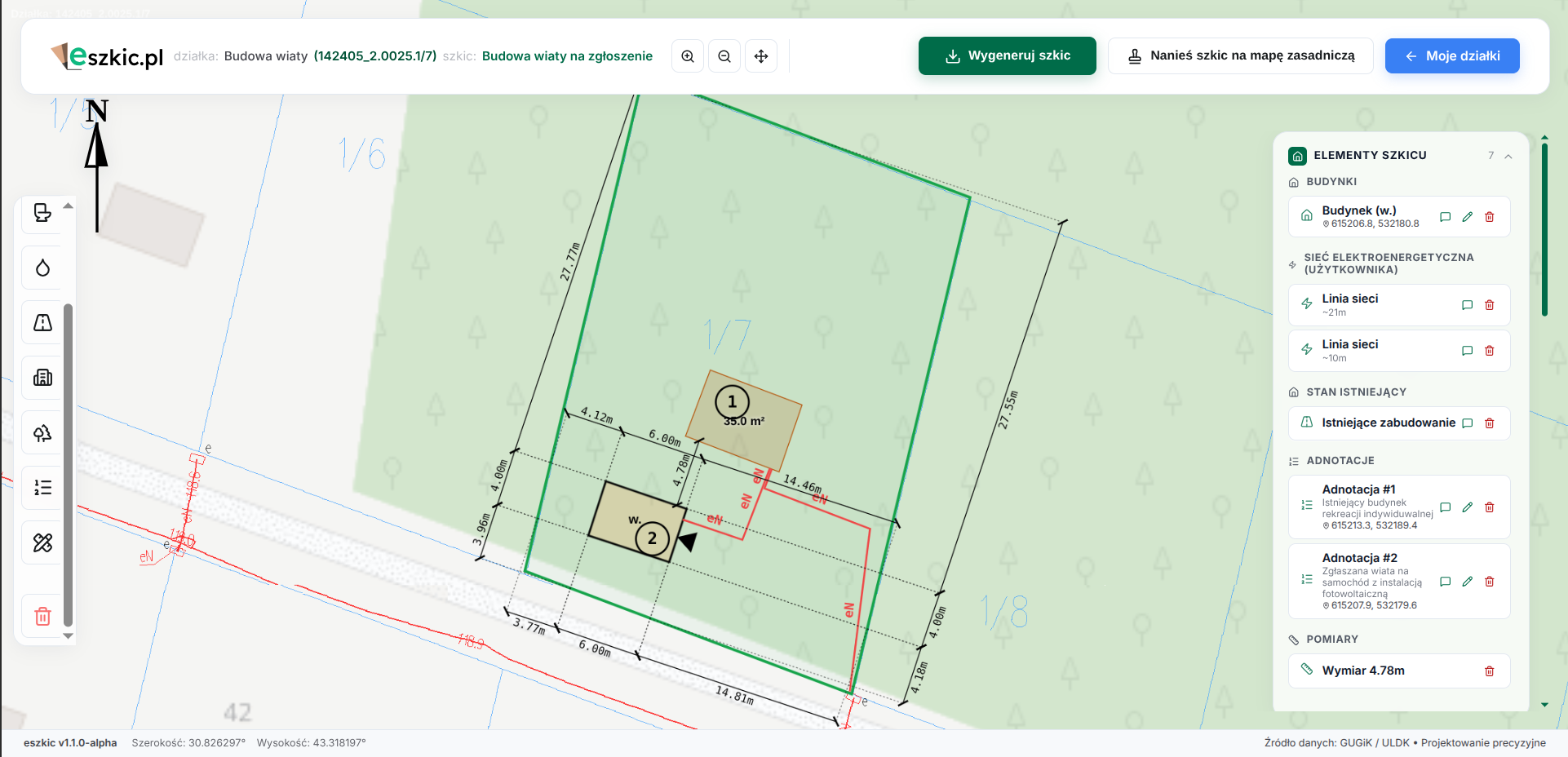
Gotowy szkic sytuacyjny działki w edytorze eszkic.pl, przygotowany do naniesienia na mapę zasadniczą. -
Kliknij „Nanieś szkic na mapę zasadniczą”
W górnym pasku edytora, obok przycisku „Wygeneruj szkic”, znajduje się przycisk „Nanieś szkic na mapę zasadniczą” — kliknij go, żeby uruchomić kreator nakładania szkicu.
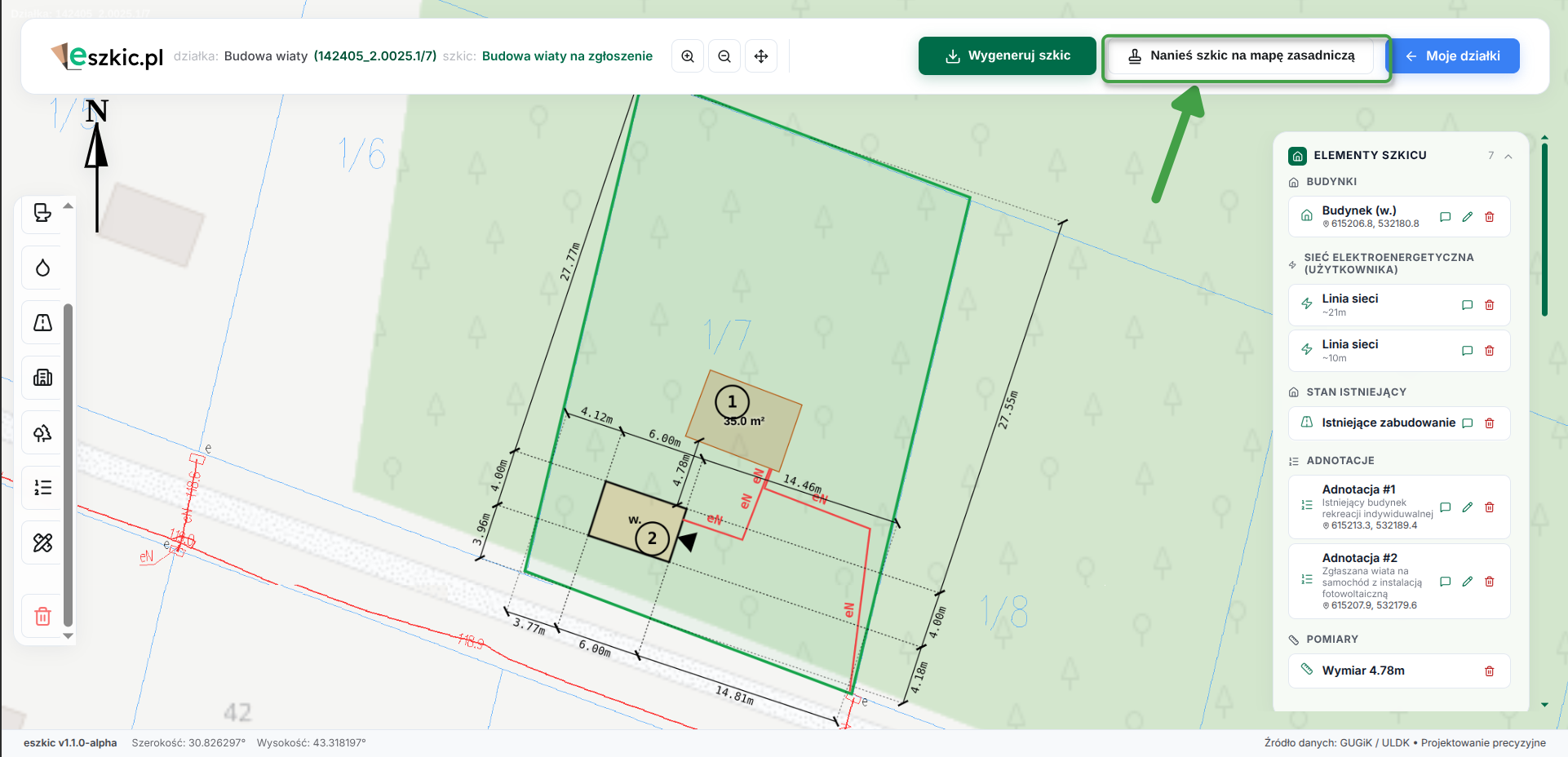
Przycisk „Nanieś szkic na mapę zasadniczą” w górnym pasku edytora, obok przycisku „Wygeneruj szkic”. -
Wgraj plik PDF mapy zasadniczej
W oknie „Nanieś szkic na mapę zasadniczą” kliknij pole wgrywania pliku albo po prostu przeciągnij i upuść na nie plik PDF pobrany w pierwszej części tego poradnika. Po chwili pojawi się podgląd wczytanej strony — sprawdź, czy to na pewno właściwa działka, i kliknij „Dalej”.
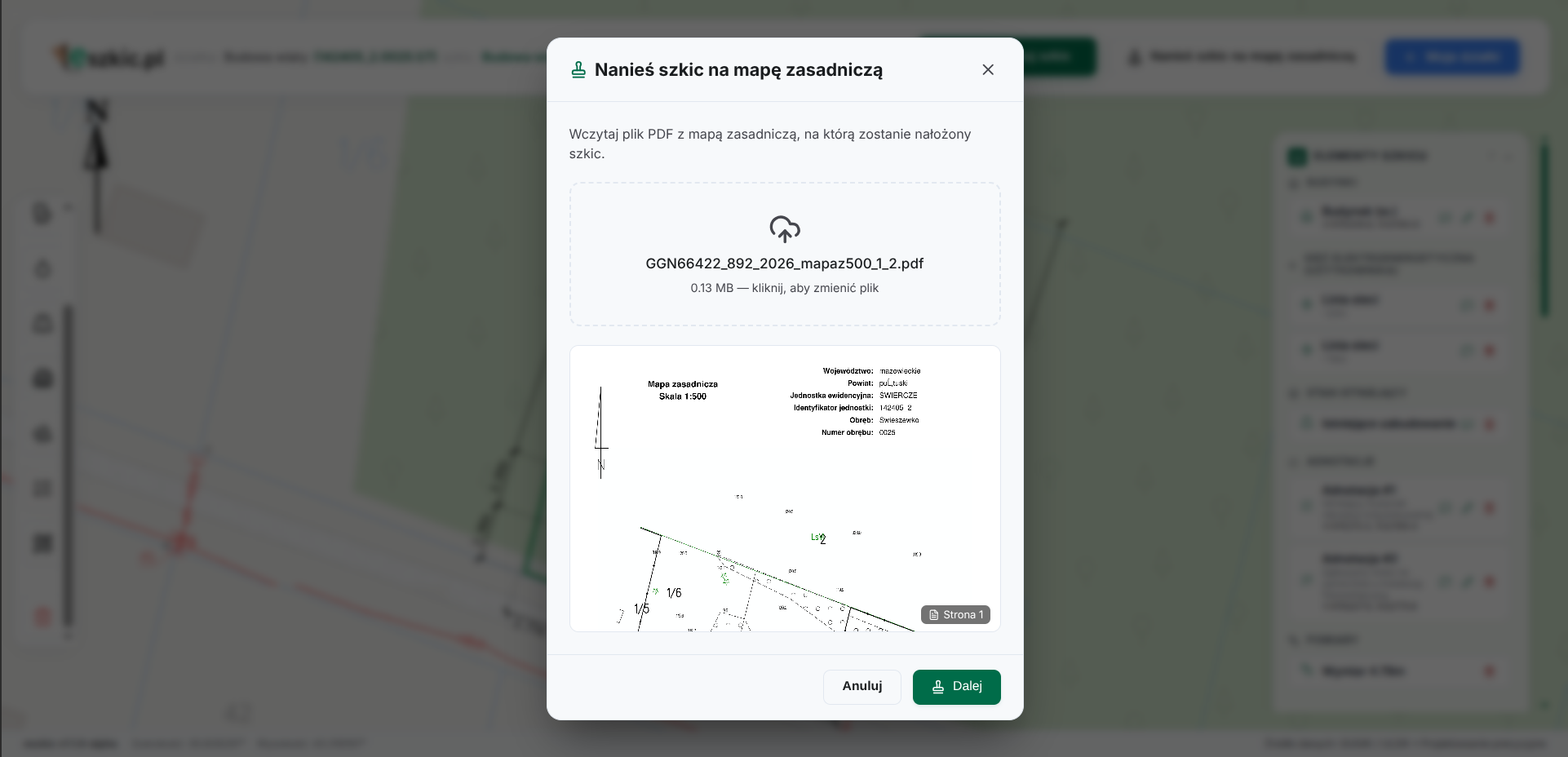
Okno „Nanieś szkic na mapę zasadniczą” z polem do wgrania pliku PDF (przeciągnij i upuść albo kliknij) oraz podglądem wczytanej strony. -
Etap 1: dopasuj obrys działki do mapy
Na tym etapie widzisz wyłącznie obrys działki na tle wgranej mapy zasadniczej — pozostałe warstwy szkicu są tymczasowo ukryte, żeby nie przeszkadzały w precyzyjnym dopasowaniu. Najpierw wybierz bazową skalę mapy — 1:500 albo 1:1000 — zgodną ze skalą, w jakiej Twój PDF został wydrukowany z geoportalu. Następnie przeciągnij obrys myszką, aby ustawić go dokładnie na granicach działki widocznych na podkładzie, i w razie potrzeby doszlifuj dopasowanie przyciskami „Pomniejsz” / „Powiększ” — działają one z dokładnością do setnych części skali. Pomyliłeś się? Przycisk „Reset pozycji i skali” cofnie obrys do punktu wyjścia. Gdy obrys pokrywa się z granicami działki na mapie, kliknij „Dalej”.
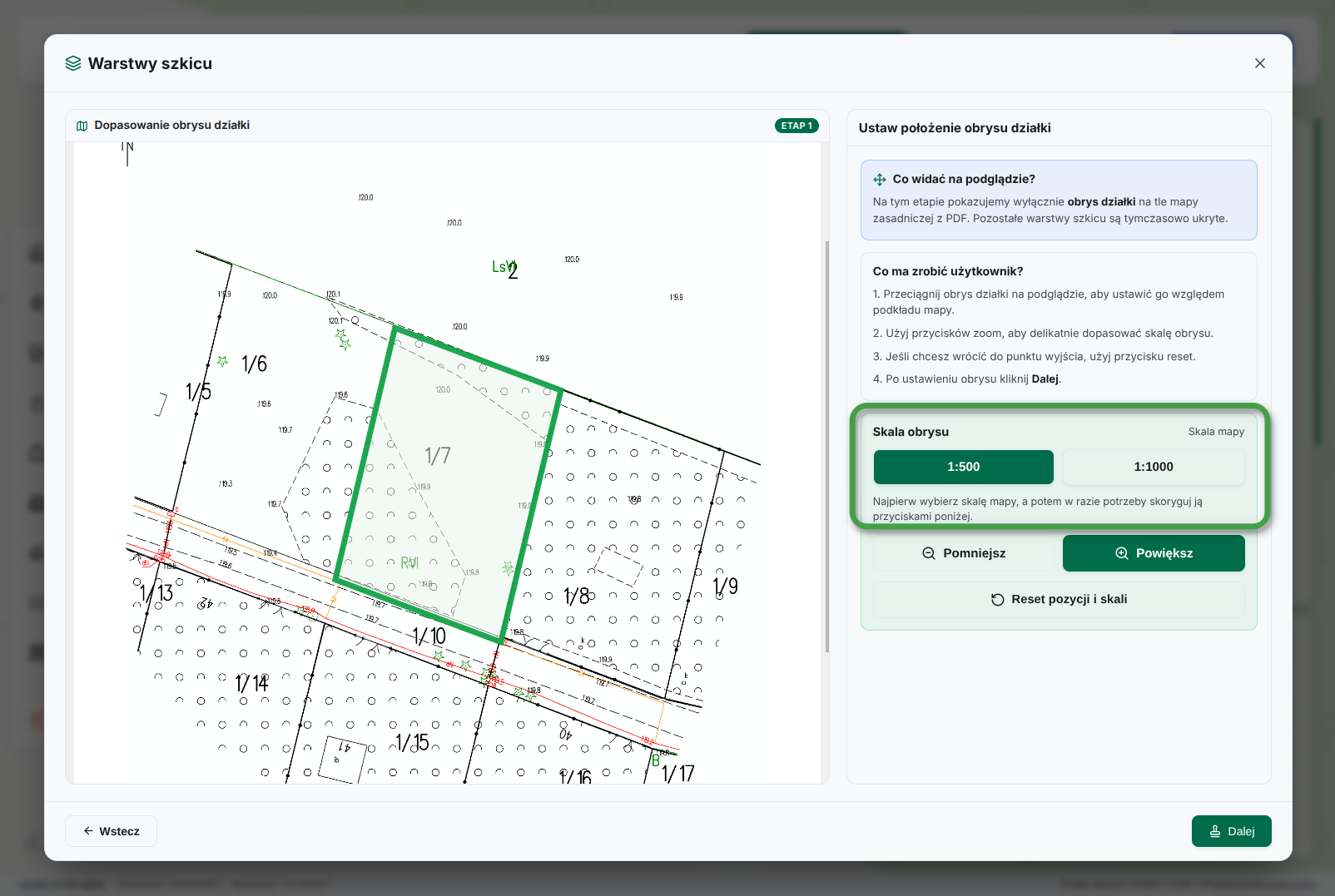
Przyciski wyboru bazowej skali mapy — 1:500 i 1:1000 — w oknie dopasowania obrysu działki (Etap 1). 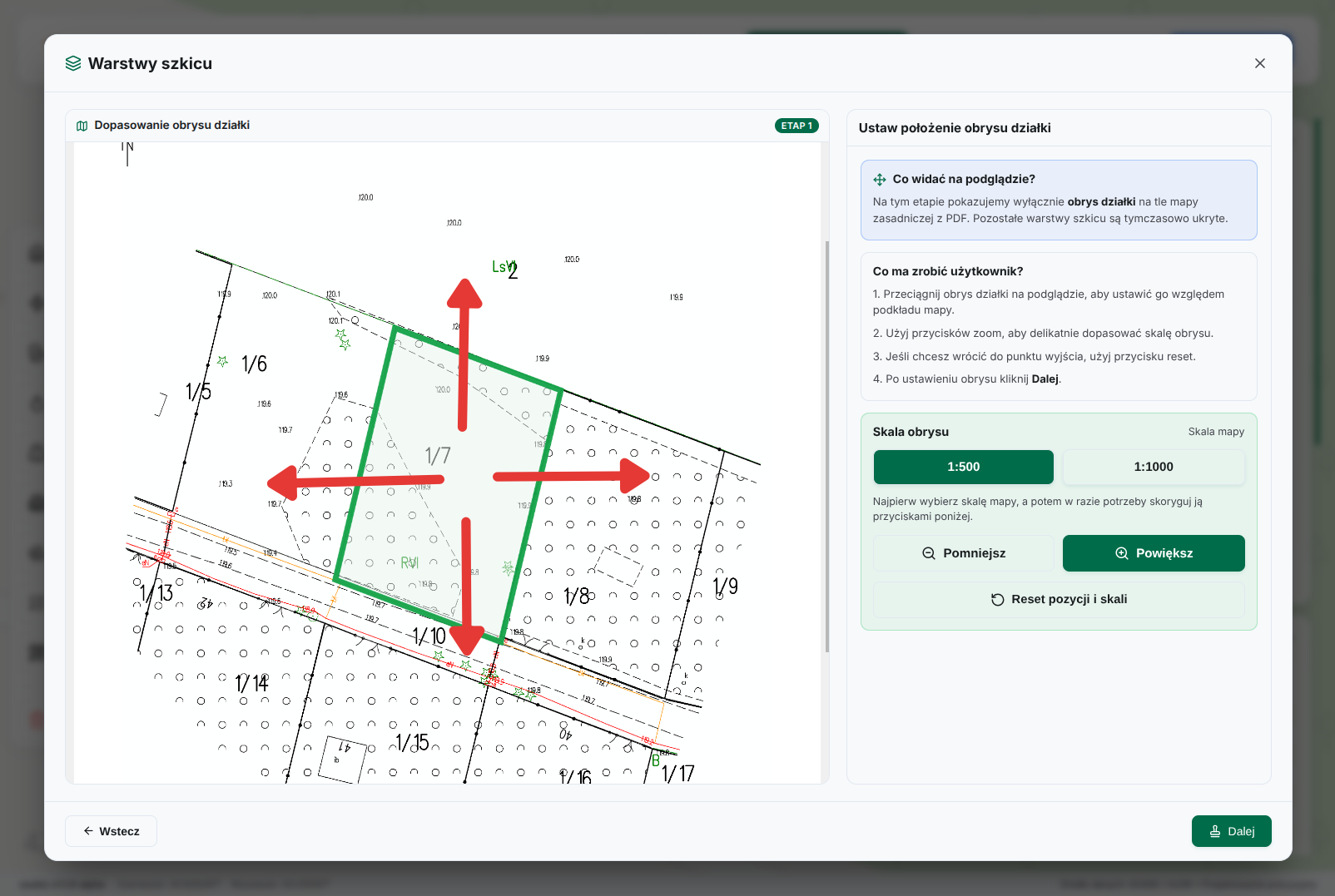
Przeciąganie obrysu działki na podglądzie mapy zasadniczej oraz przyciski Pomniejsz / Powiększ i Reset pozycji i skali. -
Etap 2: wybierz warstwy szkicu do naniesienia
Skala i położenie obrysu są już ustawione — na tym etapie wybierasz tylko, które warstwy Twojego szkicu mają zostać naniesione na mapę zasadniczą: np. „Szkice i obiekty”, „Adnotacje”, poszczególne rodzaje wymiarów czy przyłącza. Odznacz to, czego nie chcesz pokazywać na finalnym dokumencie. Sama mapa zasadnicza z wgranego PDF-u jest oznaczona jako „BAZA” i zawsze zostaje widoczna w tle. U góry podglądu widnieje przypomnienie zablokowanej skali mapy ustalonej w poprzednim kroku. Zaznacz potrzebne warstwy i kliknij „Dalej”.
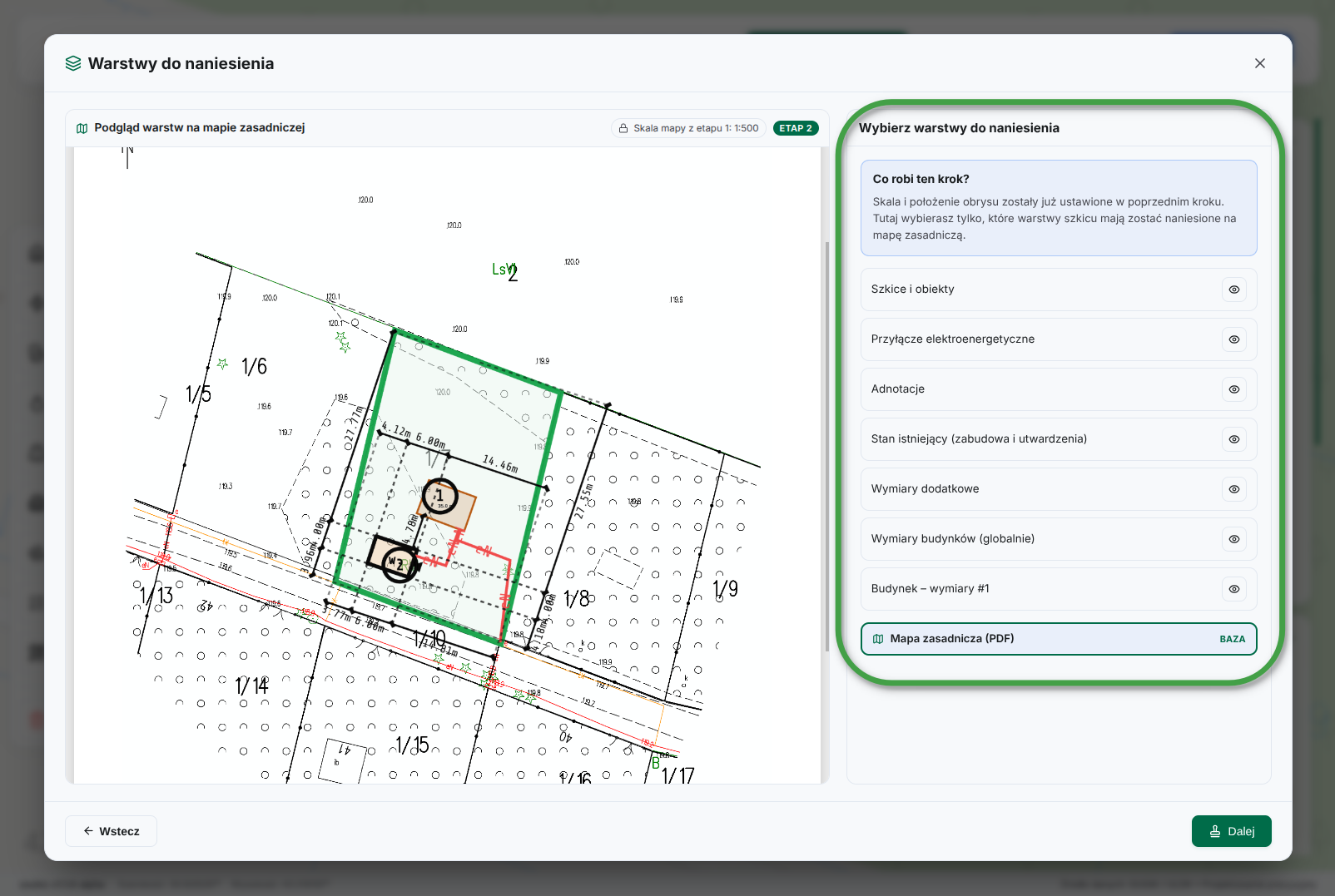
Lista warstw szkicu do zaznaczenia (np. Szkice i obiekty, Adnotacje, Wymiary) w oknie „Warstwy do naniesienia” (Etap 2), z zablokowaną skalą mapy z etapu 1. -
Ustaw legendę i opcjonalną ramkę informacyjną
W ostatnim kroku przeciągnij blok „Legenda” w wybrane miejsce podglądu — najlepiej tam, gdzie nie zasłoni istotnego fragmentu mapy albo szkicu. Jeśli dokument ma zawierać też dane formalne, zaznacz „Dodaj ramkę informacyjną” i uzupełnij tytuł rysunku (np. „Szkic sytuacyjny pod budowę wiaty garażowej”), inwestora oraz datę sporządzenia — tę ramkę również możesz swobodnie przeciągnąć w dowolne miejsce.
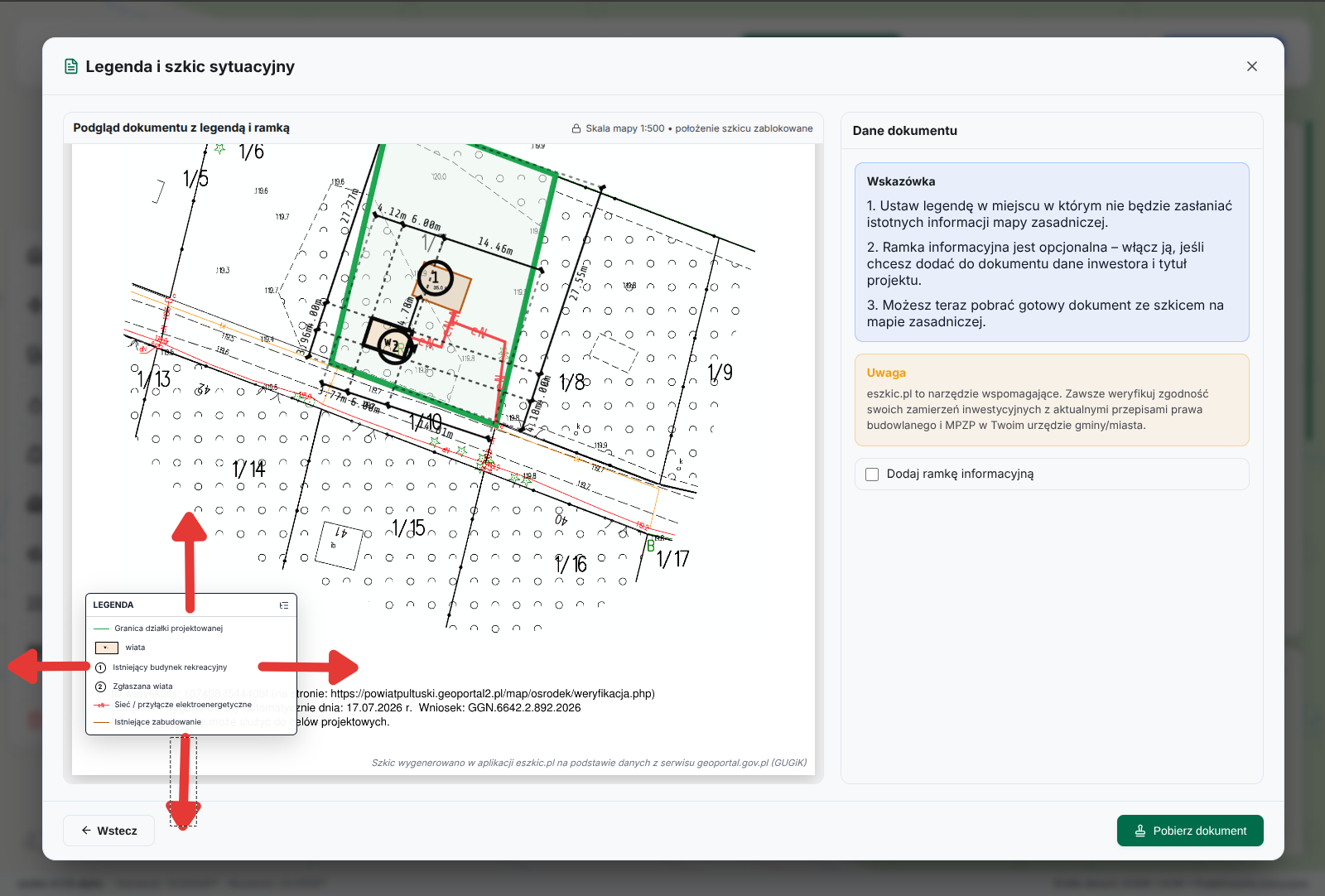
Przeciąganie bloku „Legenda” w podglądzie dokumentu oraz pola danych dokumentu (tytuł, inwestor, data) po zaznaczeniu „Dodaj ramkę informacyjną”. -
Kliknij „Pobierz dokument”
Gdy układ Cię satysfakcjonuje, kliknij „Pobierz dokument” w prawym dolnym rogu okna. Aplikacja przez chwilę przygotowuje plik („Trwa generowanie...”), po czym gotowy PDF — Twój szkic sytuacyjny naniesiony na mapę zasadniczą, z zachowaną skalą i legendą — pobiera się automatycznie na dysk.
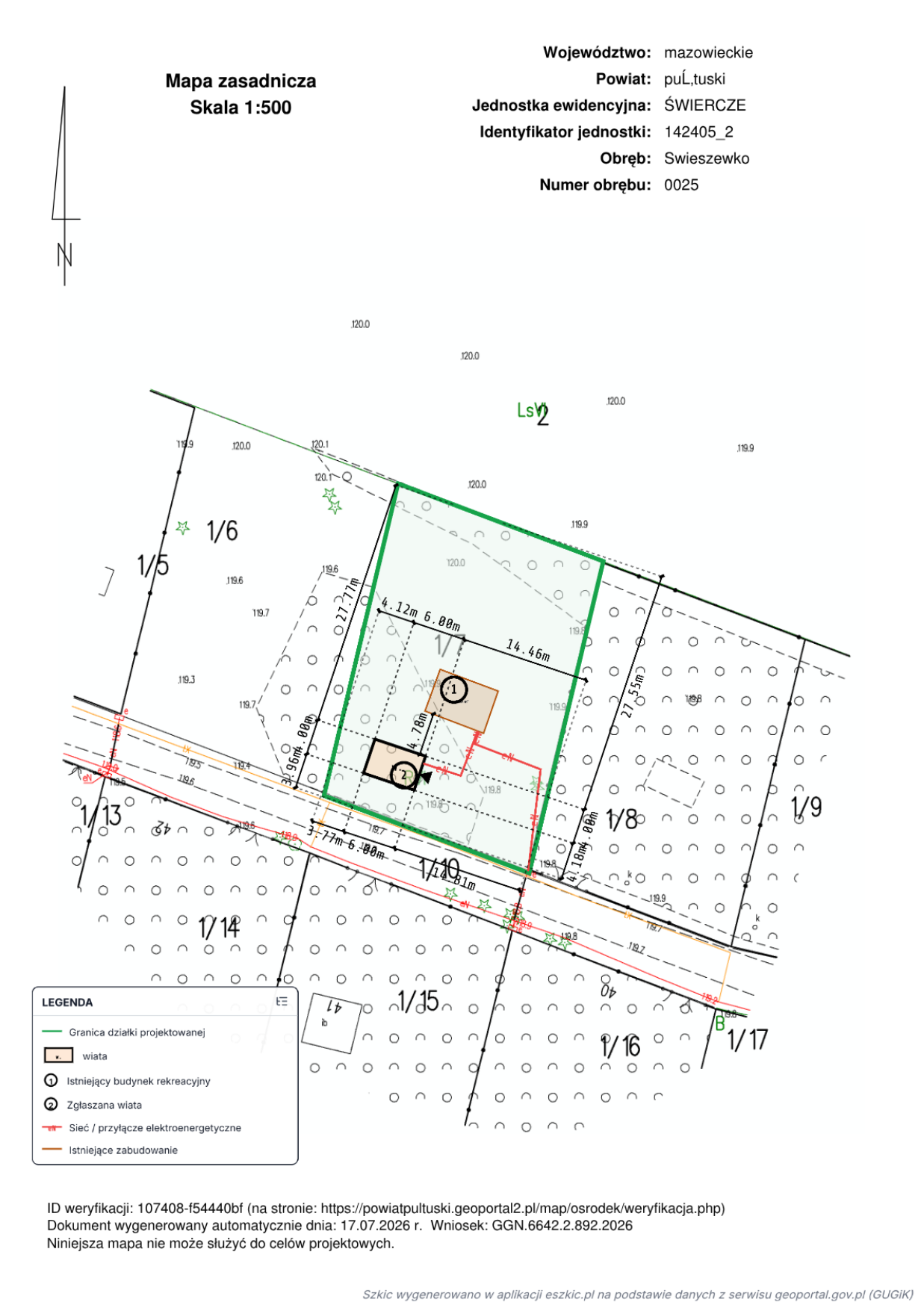
Gotowy dokument — szkic sytuacyjny naniesiony na mapę zasadniczą, po kliknięciu „Pobierz dokument”.
Jakie budowy wymagają tylko zgłoszenia — i szkicu na mapie zasadniczej
Zgodnie z art. 29 Prawa budowlanego, samego zgłoszenia (bez pozwolenia na budowę) wymaga m.in. budowa:
- Wolno stojących parterowych budynków gospodarczych, garaży i wiat — o powierzchni zabudowy do 35 m² (art. 29 ust. 1 pkt 14)
- Przydomowych ganków i oranżerii — o powierzchni zabudowy do 35 m² (art. 29 ust. 1 pkt 15)
- Wolno stojących parterowych budynków rekreacji indywidualnej — o powierzchni zabudowy do 35 m² (art. 29 ust. 1 pkt 16)
- Ogrodzeń o wysokości powyżej 2,20 m (art. 29 ust. 1 pkt 21)
- Przydomowych tarasów naziemnych — o powierzchni większej niż 35 m² (art. 29 ust. 1 pkt 22)
- Przyłączy: elektroenergetycznych, wodociągowych, kanalizacyjnych, gazowych, cieplnych, telekomunikacyjnych i wodorowych (art. 29 ust. 1 pkt 23)
Do zgłoszenia takiej budowy, zgodnie z art. 30 ust. 2a pkt 2 Prawa budowlanego, dołącza się „odpowiednie szkice lub rysunki — w zależności od potrzeb”. W praktyce właśnie to jest podstawa prawna szkicu sytuacyjnego (nazywanego też planem orientacyjnym), który pokazuje usytuowanie planowanego obiektu względem granic działki i istniejącej zabudowy, naniesionego na kopię mapy zasadniczej lub ewidencyjnej — dokładnie taki dokument przygotujesz w eszkic.pl. Część drobnych obiektów o jeszcze mniejszych gabarytach (np. ogrodzenia do 2,20 m czy niewielkie altany i wiaty na działkach mieszkalnych) jest całkowicie zwolniona nawet ze zgłoszenia — art. 29 ust. 2 Prawa budowlanego. Dokładny zakres i aktualne progi warto zawsze zweryfikować w swoim urzędzie, bo przepisy bywają nowelizowane.
Osobną kategorię stanowi budowa wolno stojącego, nie więcej niż dwukondygnacyjnego budynku mieszkalnego jednorodzinnego o powierzchni zabudowy do 70 m², wznoszonego w celu zaspokojenia własnych potrzeb mieszkaniowych inwestora (art. 29 ust. 1 pkt 1a) — również realizowana na zgłoszenie, bez pozwolenia na budowę. To jednak zupełnie inny przypadek niż wymienione wyżej, niewielkie obiekty: niezależnie od tego, czy dom ma być parterowy, z antresolą czy piętrowy, do zgłoszenia trzeba dołączyć pełny projekt budowlany (projekt zagospodarowania działki lub terenu oraz projekt architektoniczno-budowlany) sporządzony przez uprawnionego architekta, zwykle w oparciu o mapę do celów projektowych przygotowaną przez uprawnionego geodetę. Sam szkic sytuacyjny naniesiony na mapę zasadniczą w eszkic.pl nie jest wystarczającym załącznikiem dla tej kategorii budowy — wspominamy o niej tu wyłącznie dla pełnego obrazu przepisów o zgłoszeniu.
Przepis o przyłączach (art. 29 ust. 1 pkt 23) zawiera zastrzeżenie „z zastrzeżeniem art. 29a” — a ten artykuł w praktyce upraszcza sprawę jeszcze bardziej. Zamiast zgłoszenia do starostwa, do budowy przyłącza wystarczy plan sytuacyjny sporządzony na kopii aktualnej mapy zasadniczej (albo mapy jednostkowej przyjętej do państwowego zasobu geodezyjnego i kartograficznego), dołączany do wniosku o warunki przyłączenia składanego bezpośrednio do operatora sieci — a samą budowę przyłącza reguluje wtedy prawo energetyczne albo ustawa o zbiorowym zaopatrzeniu w wodę i zbiorowym odprowadzaniu ścieków. Zasady zgłoszenia z art. 30 (i pkt 23) stosuje się dopiero wtedy, gdy inwestor sam zdecyduje się je złożyć zamiast korzystać z tej uproszczonej ścieżki. Plan sytuacyjny na mapie zasadniczej — w obu wariantach — to dokładnie taki dokument, jaki przygotujesz w eszkic.pl; zobacz też poradnik „jak przygotować szkic przyłącza energetycznego”.
Co jeszcze warto wiedzieć
Kalibracja obrysu działki w Etapie 1 kreatora nakładania działa poprawnie tylko wtedy, gdy wgrany plik PDF mapy zasadniczej rzeczywiście zachowuje realną skalę z geoportalu — dlatego krok z wyłączeniem dopasowania do strony przy zapisie mapy w części pierwszej tego poradnika jest tak ważny.
eszkic.pl to narzędzie wspomagające przygotowanie szkicu — zawsze zweryfikuj zgodność swoich zamierzeń inwestycyjnych z aktualnymi przepisami prawa budowlanego i miejscowym planem zagospodarowania przestrzennego (MPZP) we właściwym urzędzie gminy lub miasta, zanim złożysz zgłoszenie.
Najczęściej zadawane pytania
Czy bezpłatny podgląd mapy w trybie publicznym geoportalu wystarczy do zgłoszenia budowy?
Nie. Podgląd mapy w trybie publicznym to zwykły widok bez urzędowych oznaczeń — nie ma mocy dokumentu. Do zgłoszenia budowy potrzebny jest oficjalny plik PDF mapy zasadniczej z klauzulą i pieczęcią PODGiK, uzyskany na formalny, odpłatny wniosek (formularz P/P1) złożony przez geoportal, ePUAP albo osobiście w starostwie — numer działki i obręb wskazujesz bezpośrednio w tym wniosku.
Ile kosztuje mapa zasadnicza do zgłoszenia budowy?
Dokładna kwota zależy od zakresu wniosku (np. powierzchni objętej mapą) i jest naliczana indywidualnie na podstawie cennika z załącznika do ustawy Prawo geodezyjne i kartograficzne (stawka podstawowa oraz współczynniki korygujące). Po złożeniu wniosku PODGiK przesyła Dokument Obliczenia Opłaty z dokładną kwotą i numerem konta do przelewu — materiały udostępnia dopiero po zaksięgowaniu wpłaty.
Czy mapa zasadnicza pokazuje dane osobowe właścicieli sąsiednich działek?
Domyślnie nie w pełnym zakresie — PODGiK wydaje mapę zasadniczą w postaci zanonimizowanej, bez części danych osobowych właścicieli sąsiednich nieruchomości, chyba że we wniosku (formularz P) wykażesz interes prawny uzasadniający dostęp do tych danych. Jeśli wniosek składa pełnomocnik inwestora, a nie on sam, do formularza trzeba dodatkowo dołączyć pełnomocnictwo.
Jak długo trzeba czekać na mapę zasadniczą po złożeniu wniosku?
To zależy głównie od sposobu zapłaty. Przy zwykłym przelewie na wskazane konto materiały zostają udostępnione dopiero po zaksięgowaniu wpłaty przez bank urzędu, co zwykle trwa kilka dni roboczych. Jeśli portal udostępnia płatność online z automatycznym potwierdzeniem, wpłata księguje się praktycznie od razu — w takim przypadku gotowy plik można zwykle pobrać już po kilku, kilkunastu minutach od opłacenia wniosku. Jeśli zależy Ci na czasie (np. zbliżający się termin złożenia zgłoszenia), warto skorzystać z płatności online, jeśli tylko jest dostępna.
Jakie budynki wymagają tylko zgłoszenia, a nie pozwolenia na budowę?
Zgodnie z art. 29 Prawa budowlanego zgłoszenia (bez pozwolenia na budowę) wymagają m.in.: wolno stojące parterowe budynki gospodarcze, garaże i wiaty o powierzchni zabudowy do 35 m² (art. 29 ust. 1 pkt 14), przydomowe ganki i oranżerie do 35 m² (pkt 15), wolno stojące parterowe budynki rekreacji indywidualnej do 35 m² (pkt 16), ogrodzenia o wysokości powyżej 2,20 m (pkt 21) oraz przydomowe tarasy naziemne o powierzchni większej niż 35 m² (pkt 22) — dla tych obiektów wystarczającym załącznikiem jest zwykły szkic sytuacyjny, taki jak przygotowuje eszkic.pl. Osobną kategorią jest budowa domu jednorodzinnego do 70 m² w procedurze uproszczonej (pkt 1a) — mimo że też odbywa się na zgłoszenie, wymaga pełnego projektu budowlanego sporządzonego przez uprawnionego architekta i zwykle mapy do celów projektowych od uprawnionego geodety, więc sam szkic na mapie zasadniczej tu nie wystarczy. Część drobnych obiektów (np. ogrodzenia do 2,20 m, tarasy do 35 m² czy niewielkie wiaty i altany na działkach mieszkalnych) jest całkowicie zwolniona nawet z obowiązku zgłoszenia — art. 29 ust. 2. Dokładny zakres warto zawsze zweryfikować w swoim urzędzie, bo przepisy bywają nowelizowane.
Czy budowa przyłącza (np. energetycznego czy wodociągowego) też wymaga szkicu na mapie zasadniczej?
Tak. Przyłącza — elektroenergetyczne, wodociągowe, kanalizacyjne, gazowe, cieplne, telekomunikacyjne i wodorowe — formalnie znajdują się na liście art. 29 ust. 1 pkt 23 Prawa budowlanego, czyli wśród budów wymagających zgłoszenia zamiast pozwolenia. Przepis ten zawiera jednak zastrzeżenie „z zastrzeżeniem art. 29a”, który w praktyce jeszcze bardziej upraszcza sprawę: zamiast zgłoszenia do starostwa wystarczy plan sytuacyjny na kopii aktualnej mapy zasadniczej, dołączany do wniosku o warunki przyłączenia składanego bezpośrednio do operatora sieci. Dopiero jeśli inwestor sam zdecyduje się złożyć zwykłe zgłoszenie, obowiązują już ogólne zasady z art. 30. Taki plan sytuacyjny — w obu wariantach — przygotujesz w eszkic.pl; zobacz poradnik „jak przygotować szkic przyłącza energetycznego”.
Co to jest „plan orientacyjny” i czy to to samo co szkic sytuacyjny?
Tak — „plan orientacyjny” to potoczna nazwa używana w niektórych urzędach na określenie tego samego dokumentu, co szkic sytuacyjny czy „szkic usytuowania obiektu budowlanego”. Podstawą prawną tego załącznika do zgłoszenia jest art. 30 ust. 2a pkt 2 Prawa budowlanego, który wymaga dołączenia „odpowiednich szkiców lub rysunków — w zależności od potrzeb”. W praktyce chodzi o rysunek pokazujący usytuowanie planowanego obiektu względem granic działki i istniejącej zabudowy, najczęściej naniesiony właśnie na kopię mapy zasadniczej lub ewidencyjnej.
Czy każdy powiatowy geoportal wygląda i działa tak samo, jak w przykładzie z Powiatu Pułtuskiego?
Nie — poszczególne powiaty korzystają z różnych dostawców oprogramowania (np. geoportal2, e-mapa i inne), więc dokładny wygląd, nazwy przycisków, formularzy czy rozmieszczenie paneli mogą się różnić. Sama logika pracy jest jednak bardzo podobna w większości systemów: złożenie formalnego wniosku o udostępnienie materiałów zasobu ze wskazaniem numeru działki, opłata naliczona wg ustawowego cennika i odbiór gotowego pliku z urzędową klauzulą.
Czy mogę wypróbować nanoszenie szkicu na mapę zasadniczą bez zakładania konta?
Tak, na działce demonstracyjnej w trybie demo możesz przetestować cały edytor, w tym kreator „Nanieś szkic na mapę zasadniczą” — wystarczy wgrać dowolny plik PDF z mapą. Żeby nanieść na mapę zasadniczą szkic swojej własnej, wybranej działki, musisz założyć konto i dodać ją w „Moje działki”.
Czy nałożony szkic zachowuje właściwą skalę mapy zasadniczej?
Tak, pod warunkiem że wgrany plik rzeczywiście zachowuje realną skalę — oficjalna mapa zasadnicza z klauzulą PODGiK ma ją zachowaną, o ile nie zostanie później przeskalowana (np. przy ponownym drukowaniu z wyłączonym „dopasowaniem do strony”). Kalibracja w Etapie 1 (wybór skali bazowej 1:500 lub 1:1000 oraz precyzyjne dopasowanie obrysu) opiera się właśnie na tym założeniu — jeśli podkład został gdzieś po drodze przeskalowany, dopasowanie obrysu nie da poprawnego rezultatu.
Jak długo jest „ważna” mapa zasadnicza pobrana do zgłoszenia budowy?
Przepisy nie narzucają jednego, sztywnego terminu ważności dla mapy zasadniczej używanej jako podkład pod szkic sytuacyjny. Mimo to warto złożyć wniosek o jej udostępnienie stosunkowo niedawno przed złożeniem zgłoszenia, żeby otrzymany plik uwzględniał aktualny stan ewidencji gruntów i sieci uzbrojenia terenu — a w razie wątpliwości co do wymaganej aktualności potwierdzić to we właściwym urzędzie.
Zobacz też: jak dodać budynek do szkicu, jak wygenerować szkic w PDF, jak dodać adnotację do szkicu, jak przygotować szkic zjazdu z drogi publicznej, jak przygotować projekt zagospodarowania terenu (PZT), cennik i dostępne plany albo wypróbuj demo edytora bez zakładania konta.