
Jak przygotować szkic przyłącza energetycznego do wniosku o warunki przyłączenia
Szkic do wniosku o warunki przyłączenia oraz wyjaśnienie całego procesu: czym różni się operator sieci (OSD) od sprzedawcy prądu i jak krok po kroku podłączyć prąd do działki.
Jak wygląda cały proces przyłączenia prądu do działki
Zanim zaczniesz rysować szkic, warto rozróżnić dwie role w tym procesie. Operator systemu dystrybucyjnego (OSD) zarządza siecią energetyczną na danym terenie i to on fizycznie wykonuje przyłącze — jest przypisany do lokalizacji Twojej działki i nie da się go wybrać ani zmienić. Sprzedawca energii (dostawca prądu) to odrębna firma, z którą podpisujesz umowę na zakup kilowatogodzin i rozliczenia — tu masz pełną dowolność wyboru. To dwie osobne umowy z dwiema różnymi firmami, co jest częstym źródłem nieporozumień wśród inwestorów.
OSD jest przypisany do regionu, w którym leży działka. W Polsce działa pięciu głównych operatorów: PGE Dystrybucja (Mazowieckie, Łódzkie, Lubelskie, Podkarpackie oraz część Małopolski i Świętokrzyskiego), Tauron Dystrybucja (Śląskie, Małopolskie, Dolnośląskie oraz część Opolskiego i Świętokrzyskiego), Enea Operator (Lubuskie, Zachodniopomorskie, północna Wielkopolska oraz część Kujawsko-Pomorskiego i Dolnośląskiego), Energa-Operator (Pomorskie, Warmińsko-Mazurskie oraz część Kujawsko-Pomorskiego i Mazowieckiego) i Stoen Operator (Warszawa i okoliczne gminy). Jeśli nie masz pewności, który z nich obsługuje Twoją działkę, sprawdź mapę obszaru działania na stronie właściwego operatora albo zapytaj w urzędzie gminy.
Sam proces przyłączenia, niezależnie od operatora, wygląda tak:
- Ustal, który OSD działa na terenie Twojej działki.
- Złóż do niego wniosek o określenie warunków przyłączenia — z załącznikiem w postaci szkicu sytuacyjnego (to właśnie przygotowujesz w tym poradniku) oraz z określeniem zapotrzebowania na moc przyłączeniową.
- Poczekaj na wydanie warunków przyłączenia — ustawowo do 30 dni; są zwykle ważne do 2 lat.
- Podpisz odesłaną przez OSD umowę o przyłączenie do sieci i odeślij ją z powrotem.
- OSD wykonuje fizyczne przyłącze i montuje układ pomiarowo-rozliczeniowy (licznik).
- Podpisz umowę sprzedaży energii — albo umowę kompleksową, łączącą sprzedaż i dystrybucję na jednej fakturze — z wybranym sprzedawcą prądu. Dopiero to uruchamia realny pobór energii z licznika.
Cały proces, od złożenia wniosku do uruchomienia licznika, może potrwać od kilku do kilkunastu miesięcy, dlatego warto złożyć wniosek o warunki przyłączenia odpowiednio wcześnie — najlepiej równolegle z pozostałymi formalnościami budowlanymi, a nie dopiero po ich zakończeniu.
Film instruktażowy
-
Otwórz warstwę „Przyłącze energetyczne”
W lewym pasku narzędzi kliknij ikonę „Przyłącze energetyczne” (błyskawica). Po jej otwarciu aplikacja automatycznie włącza podkład „Sieć elektroenergetyczna (Geoportal)” — referencyjną warstwę WMS pokazującą przebieg istniejącej sieci energetycznej w okolicy działki.
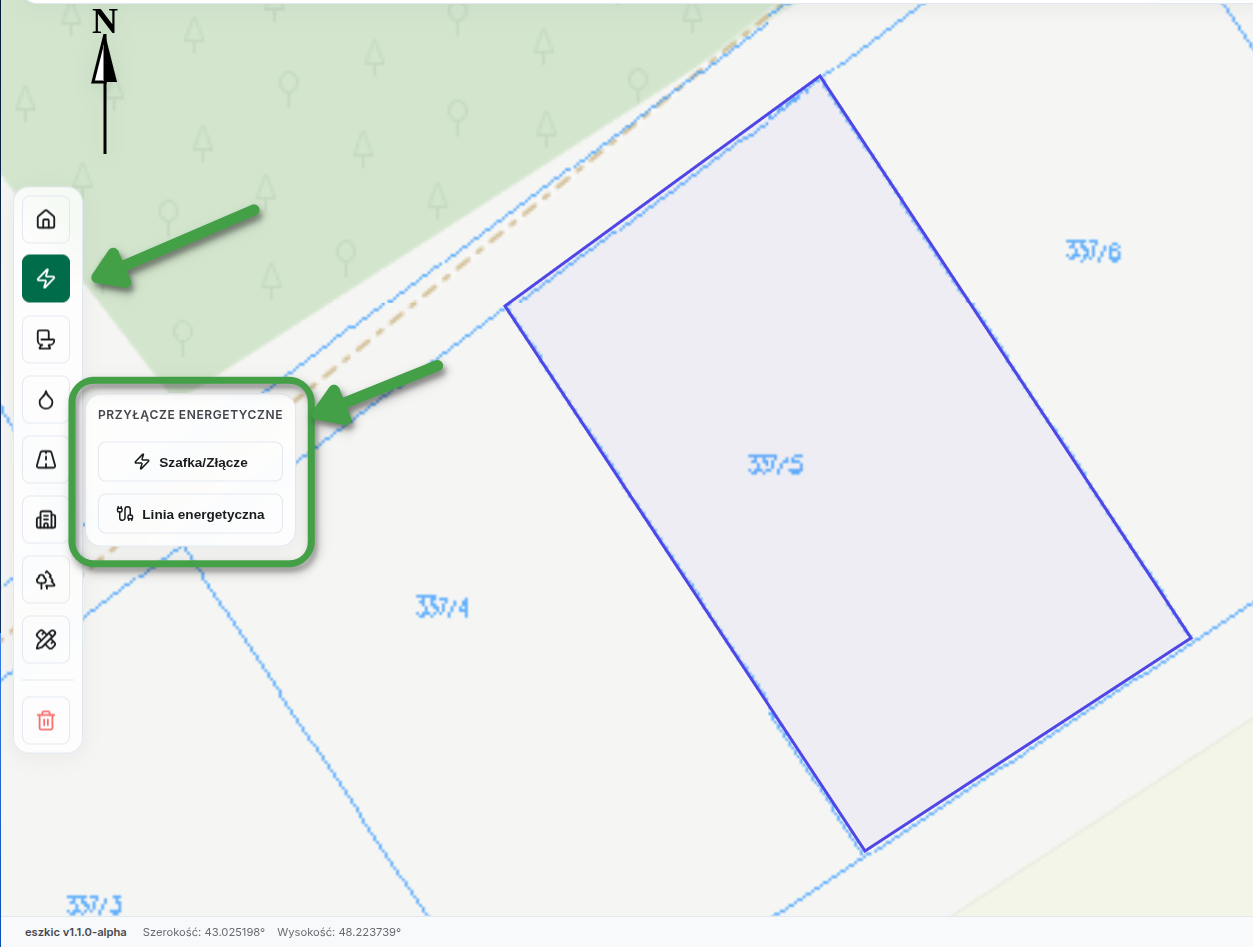
Ikona „Przyłącze energetyczne” w lewym pasku narzędzi edytora. -
Sprawdź przebieg istniejącej sieci energetycznej
Na podkładzie zobaczysz najbliższą istniejącą sieć elektroenergetyczną — to punkt odniesienia do zaplanowania trasy przyłącza. Jeśli podkład jest niewidoczny albo chcesz go na chwilę ukryć, przełącz go w panelu „Menedżer Warstw” pod pozycją „Sieć elektroenergetyczna (Geoportal)”.
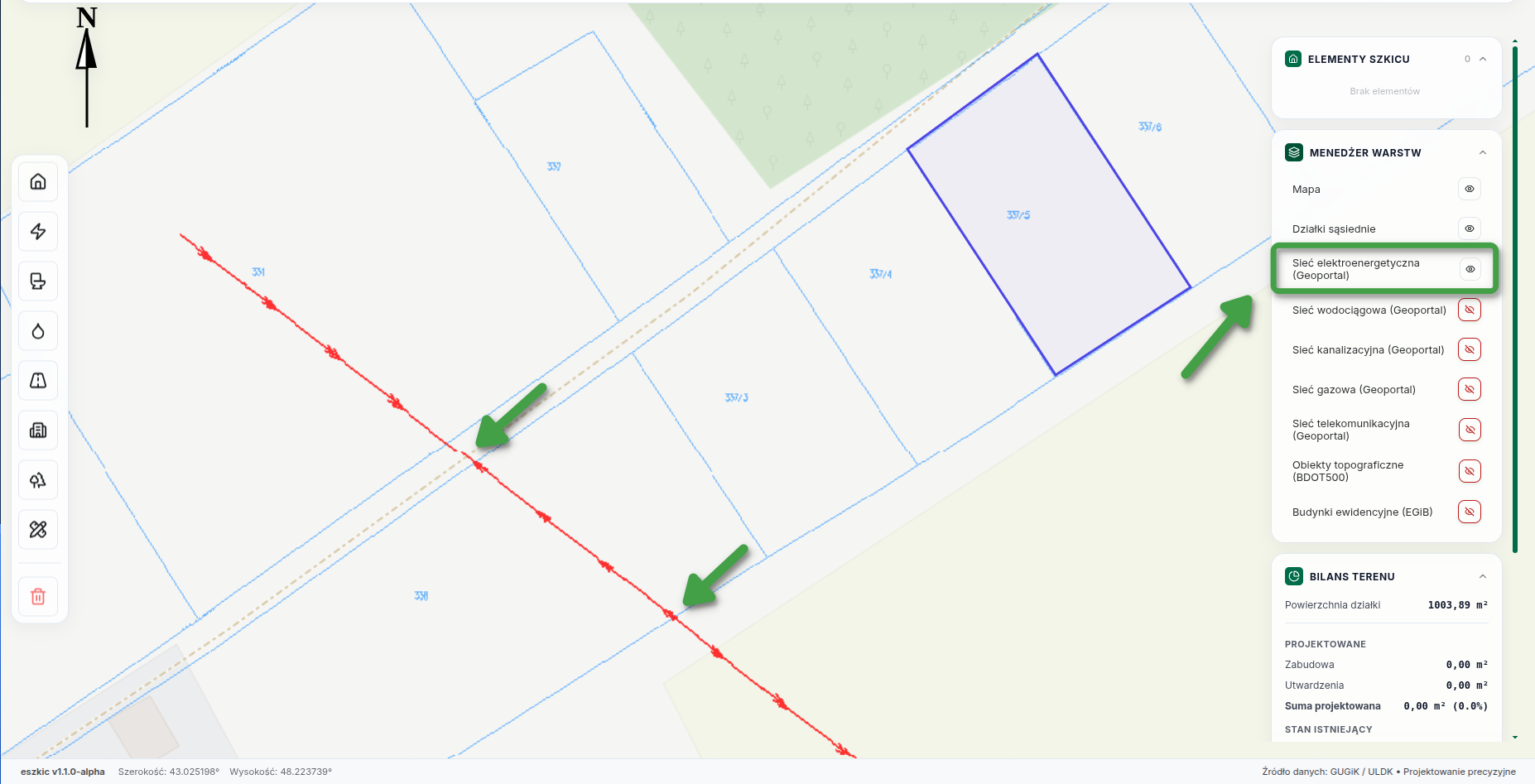
Podkład „Sieć elektroenergetyczna (Geoportal)” z zaznaczonym przebiegiem istniejącej sieci. -
Zaznacz „Szafkę/Złącze” w miejscu przyłącza
Wybierz narzędzie „Szafka/Złącze” i kliknij na szkicu w miejscu, gdzie ma stanąć szafka pomiarowa albo złącze kablowo-pomiarowe (zwykle na granicy działki, od strony drogi albo najbliższej sieci). Element pojawia się na szkicu i możesz go później przesunąć albo obrócić.
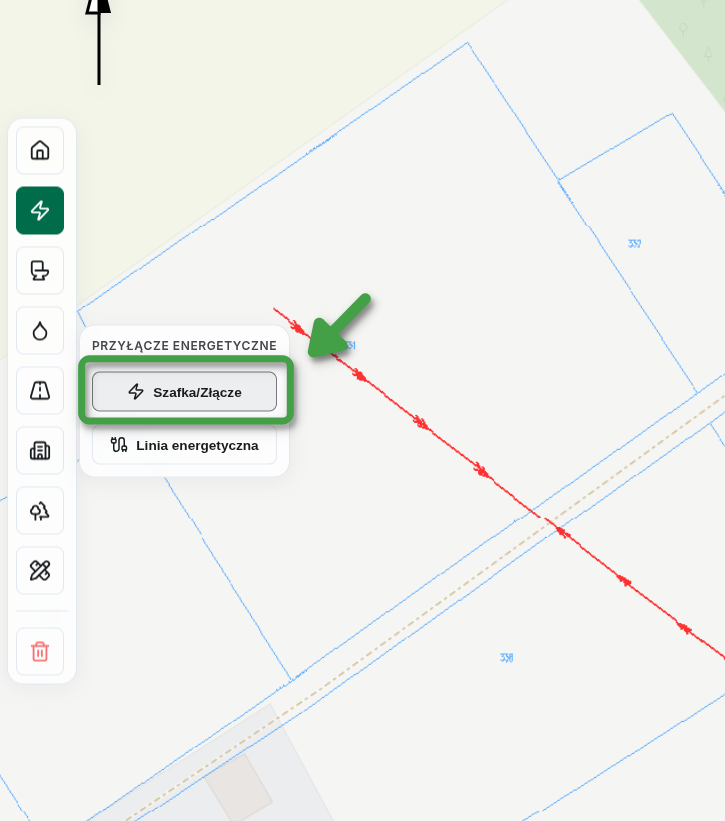
Wybór narzędzia „Szafka/Złącze” w menu warstwy „Przyłącze energetyczne”. 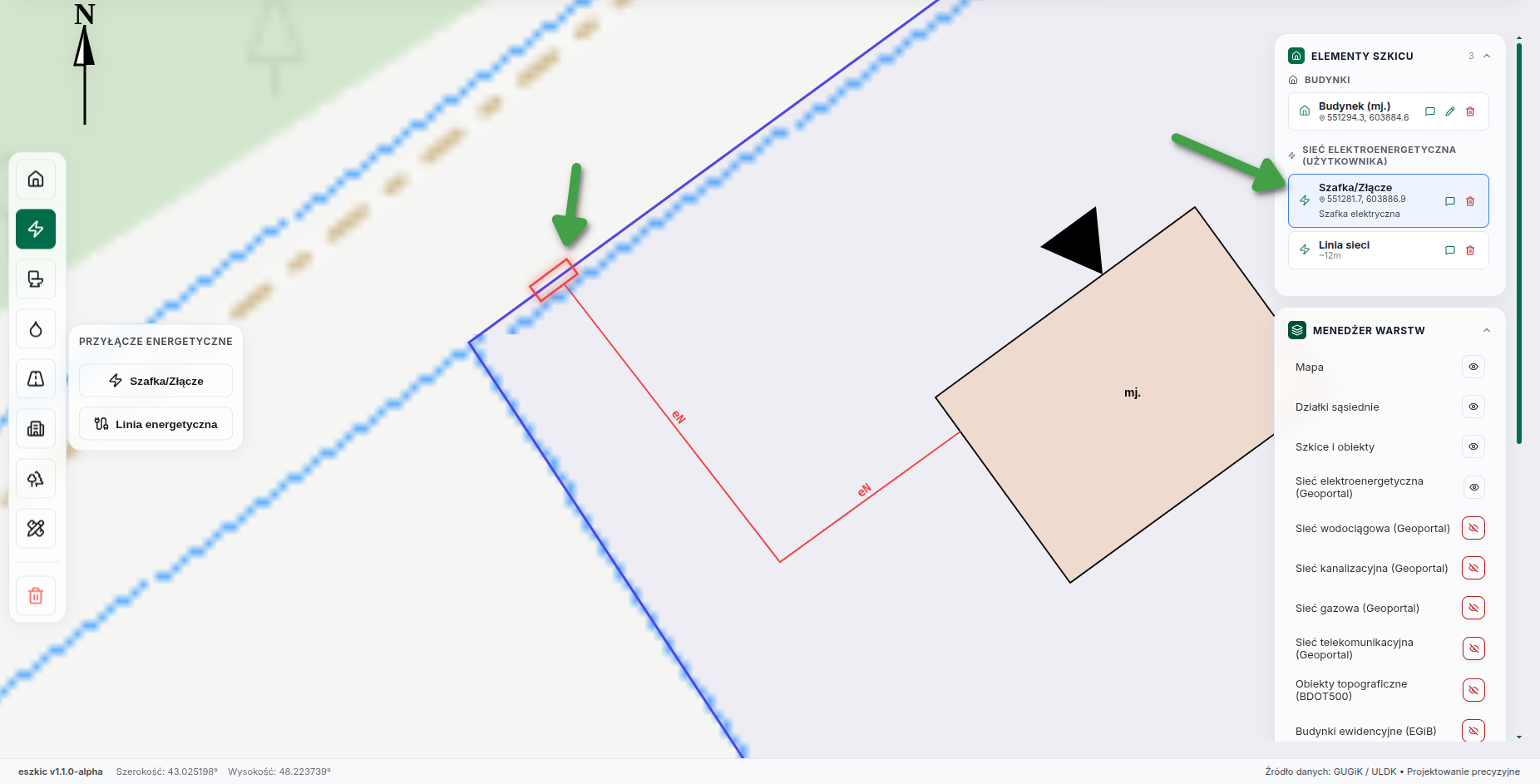
Szafka/Złącze postawione na szkicu, w miejscu przyłącza. -
Narysuj „Linię energetyczną” — trasę przyłącza
Wybierz narzędzie „Linia energetyczna” i klikaj kolejne punkty na mapie, wytyczając trasę kabla od istniejącej sieci (albo złącza) do szafki lub budynku. Zakończ rysowanie przyciskiem „Zakończ (ESC)”, kiedy dotrzesz do celu.
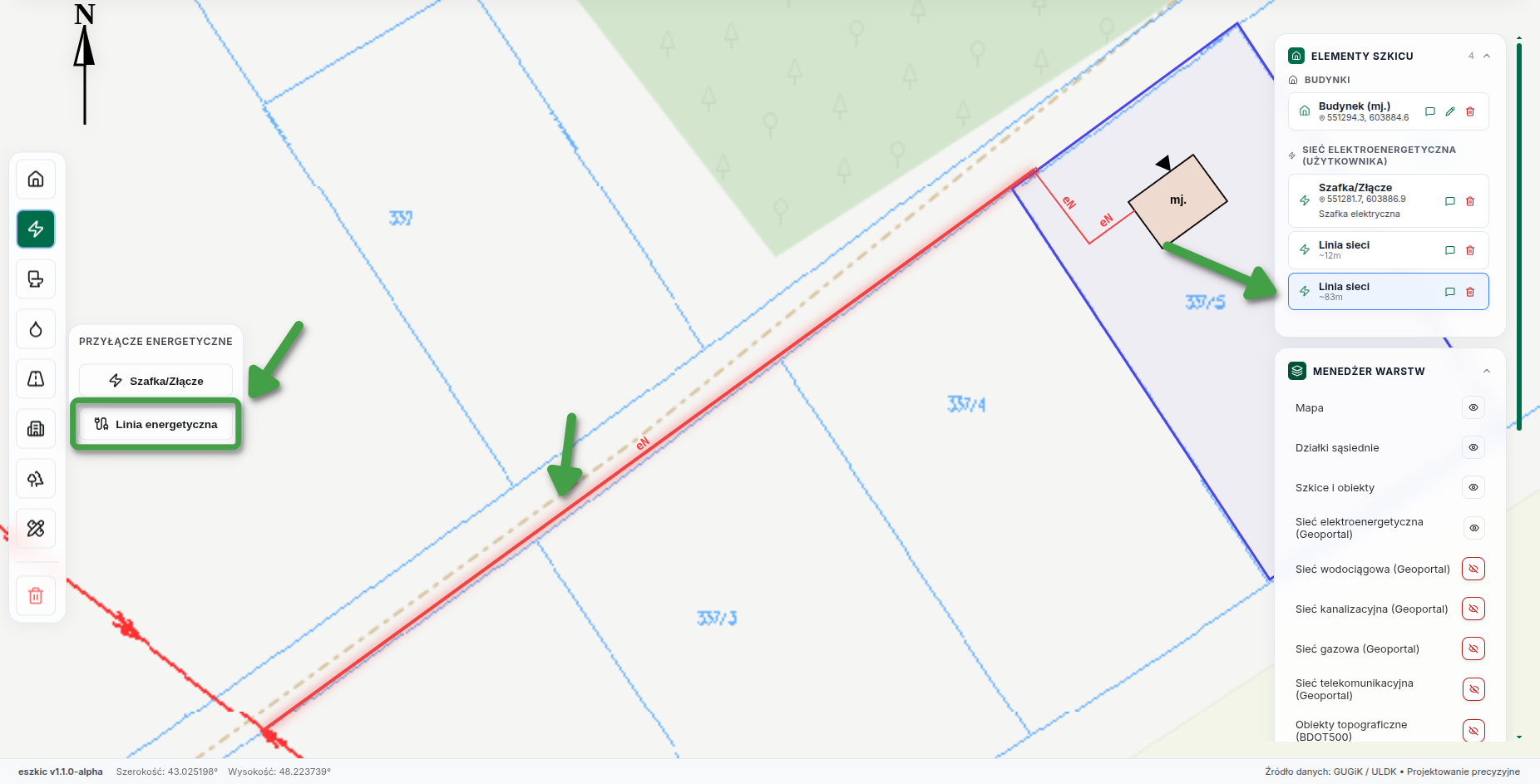
Narysowana „Linia energetyczna” — trasa kabla od sieci do szafki. -
Sprawdź listę elementów przyłącza
W panelu „Elementy szkicu” dodane elementy trafiają do sekcji „Sieć elektroenergetyczna (Użytkownika)”. Nie przesuniesz ich stąd bezpośrednio, ale możesz dodać do każdego dodatkowy opis (ikona komentarza) albo go usunąć — a najeżdżając na element na liście, zobaczysz, że podświetla się on na szkicu, co ułatwia jego odnalezienie na mapie. Przy każdej narysowanej „Linii energetycznej” lista pokazuje też jej przybliżoną długość (np. „~45m”), więc od razu zorientujesz się, jak długi odcinek kabla wyszedł na szkicu, bez ręcznego mierzenia.
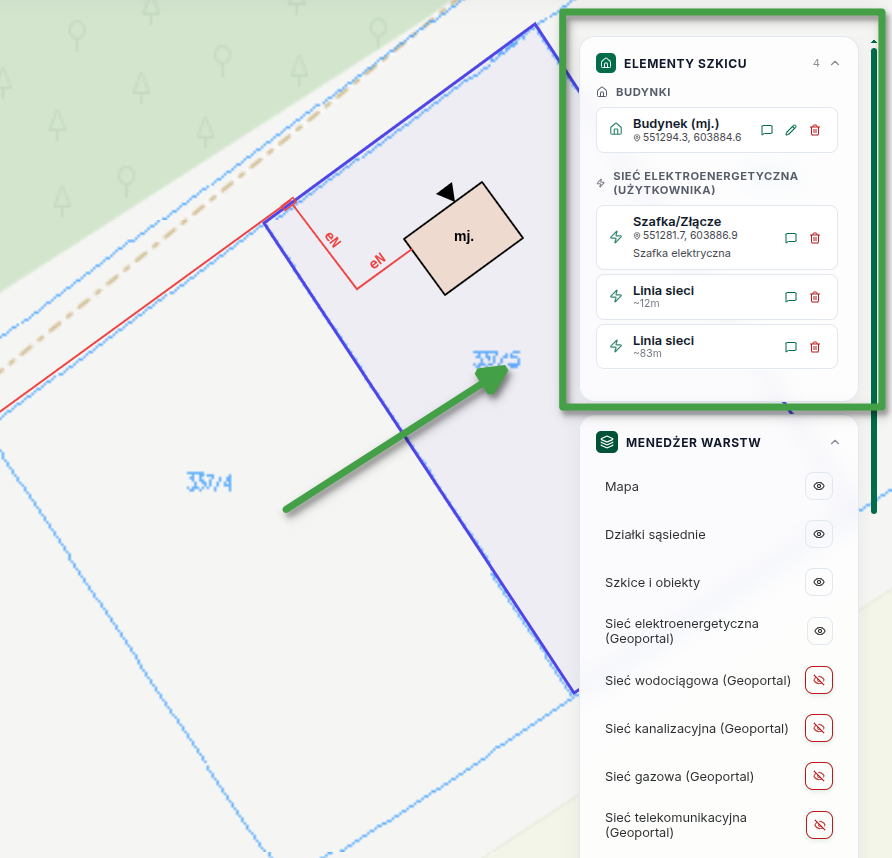
Sekcja „Sieć elektroenergetyczna (Użytkownika)” w panelu „Elementy szkicu”. -
Wyeksportuj gotowy szkic do PDF
Kiedy trasa przyłącza jest gotowa, wyeksportuj szkic do PDF — pełną instrukcję ustawień (format, orientacja, skala) znajdziesz w poradniku „jak wygenerować szkic w PDF”. Przy tym konkretnym wniosku zwykle liczy się położenie względem najbliższej sieci widocznej z boku, a nie samo wyśrodkowanie działki — dlatego w oknie eksportu zaznacz „Użyj bieżącego widoku mapy (bez wyśrodkowania działki)”: szkic pokaże dokładnie to, co masz teraz na ekranie, a na wydruku i tak pojawi się rzeczywista skala wynikająca z aktualnego przybliżenia mapy. Gotowy plik dołączasz jako załącznik graficzny do wniosku o określenie warunków przyłączenia, który składasz do właściwego dla Twojej działki operatora sieci (zakładu energetycznego).
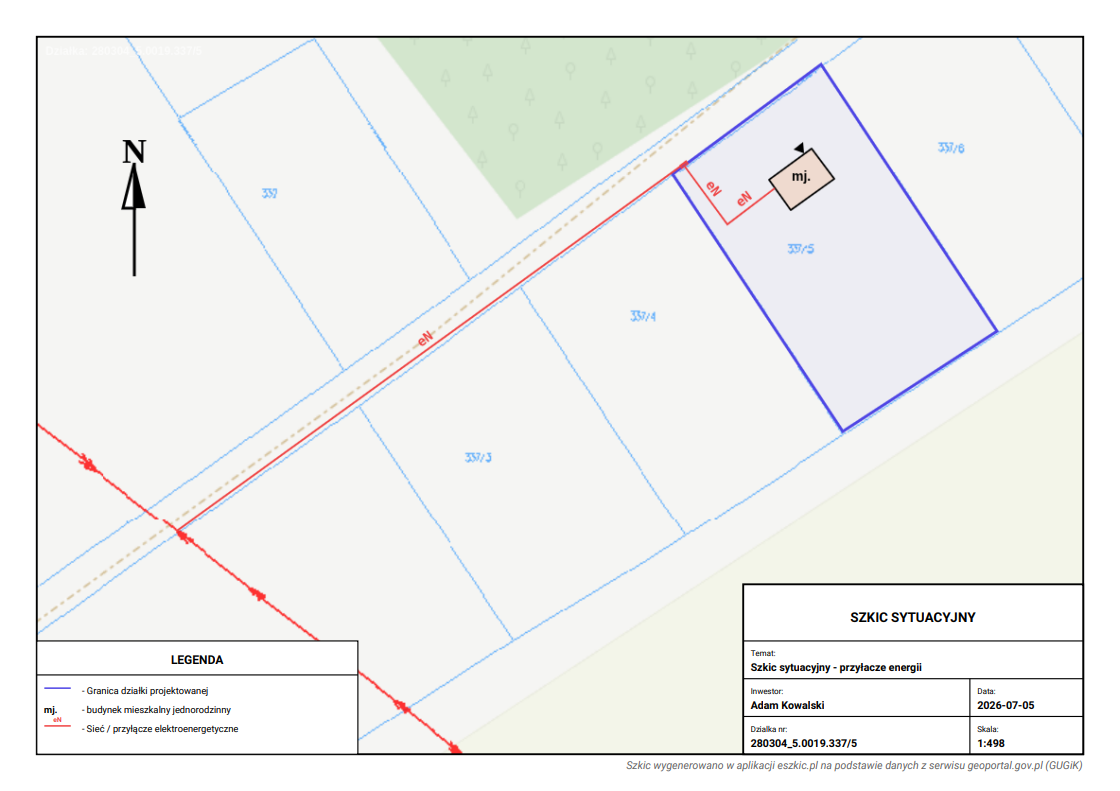
Gotowy szkic z zaznaczonym przyłączem energetycznym, przygotowany do eksportu.
Plan zabudowy lub szkic sytuacyjny — czym jest ten załącznik do wniosku
W formularzach OSD ten załącznik najczęściej figuruje pod nazwą „plan zabudowy lub szkic sytuacyjny określający usytuowanie przyłącza względem istniejącej sieci oraz innych obiektów i sieci uzbrojenia terenu”. To dokładnie to, co przygotowujesz w tym poradniku — szkic pokazujący działkę, trasę przyłącza i jego położenie względem najbliższej sieci elektroenergetycznej. Niektórzy operatorzy używają nazwy „szkic sytuacyjny”, inni „plan zabudowy”, a jeszcze inni obu określeń naraz — chodzi o ten sam rodzaj rysunku.
Co jeszcze warto wiedzieć przed złożeniem wniosku
Szkic z eszkic.pl pokazuje proponowaną trasę przyłącza na tle działki i istniejącej sieci, ale to operator sieci — nie aplikacja — ostatecznie wyznacza techniczne warunki przyłączenia: miejsce włączenia, parametry kabla czy wymaganą moc przyłączeniową.
Zanim złożysz wniosek, sprawdź na stronie właściwego dla Twojej działki operatora sieci dokładną listę wymaganych załączników i obowiązujący formularz — wymagania różnią się między operatorami.
Najczęściej zadawane pytania
Czy eszkic.pl automatycznie sprawdza, gdzie jest najbliższa sieć energetyczna?
Warstwa „Sieć elektroenergetyczna (Geoportal)” pokazuje zarejestrowany przebieg istniejącej sieci jako podkład referencyjny z danych geoportalu — to punkt wyjścia do zaplanowania trasy, ale dokładne warunki przyłączenia (miejsce włączenia, moc przyłączeniowa, właściciel sieci) zawsze wyznacza operator sieci w wydanych warunkach przyłączenia, a nie aplikacja.
Do jakiego wniosku dołącza się taki szkic?
Najczęściej do wniosku o określenie warunków przyłączenia do sieci elektroenergetycznej, składanego do lokalnego operatora sieci dystrybucyjnej (OSD). Dokładny wykaz wymaganych załączników i formularz wniosku znajdziesz na stronie internetowej właściwego dla Twojej działki operatora.
Czym różni się „Szafka/Złącze” od „Linii energetycznej”?
„Szafka/Złącze” to pojedynczy punkt — miejsce, w którym stanie szafka pomiarowa albo złącze kablowe. „Linia energetyczna” to trasa kabla — rysujesz ją jako ciąg punktów od istniejącej sieci do szafki albo budynku.
Czy mogę na tym samym szkicu zaznaczyć też przyłącze wody albo kanalizacji?
Tak — to osobne warstwy („Przyłącze wody”, „Kanalizacja”) w tym samym edytorze, więc jeden szkic sytuacyjny może pokazywać wszystkie planowane przyłącza działki naraz.
Czym różni się operator sieci (OSD) od sprzedawcy prądu?
OSD (operator systemu dystrybucyjnego) zarządza siecią i fizycznie wykonuje przyłącze — jest stały dla danej lokalizacji i nie można go zmienić. Sprzedawca energii to firma, od której kupujesz prąd i z którą rozliczasz zużycie — możesz go wybrać i swobodnie zmieniać. Umowę o przyłączenie do sieci podpisujesz z OSD, a umowę sprzedaży energii (albo umowę kompleksową) — osobno, z wybranym sprzedawcą.
Który operator (OSD) obsługuje moją działkę?
Zależy od regionu: PGE Dystrybucja, Tauron Dystrybucja, Enea Operator, Energa-Operator i Stoen Operator (Warszawa) dzielą między siebie obszar Polski. Dokładną przynależność swojej działki sprawdzisz na mapie obszaru działania publikowanej na stronie internetowej każdego z operatorów albo pytając w urzędzie gminy.
Zobacz też: jak wygenerować szkic w PDF, jak dodać budynek do szkicu, jak zdobyć mapę zasadniczą i nanieść na nią szkic, cennik i dostępne plany albo wypróbuj demo edytora bez zakładania konta.