
Jak dodać adnotację do szkicu sytuacyjnego działki
Numerowany marker z opisem tekstowym, widoczny też w legendzie eksportowanego PDF — pokazujemy, jak dodać adnotację do szkicu i kiedy warto z niej skorzystać przy zgłoszeniu budowy.
-
Wybierz narzędzie „Adnotacje” w lewym pasku
W lewym pasku narzędzi edytora kliknij ikonę „Adnotacje” (numerowana lista) — znajdziesz ją obok narzędzi „Inwentaryzacja drzew” i „Pomiary i rysunek”. To narzędzie służy do oznaczania na szkicu miejsc, które warto dodatkowo opisać dla urzędnika czytającego szkic sytuacyjny.
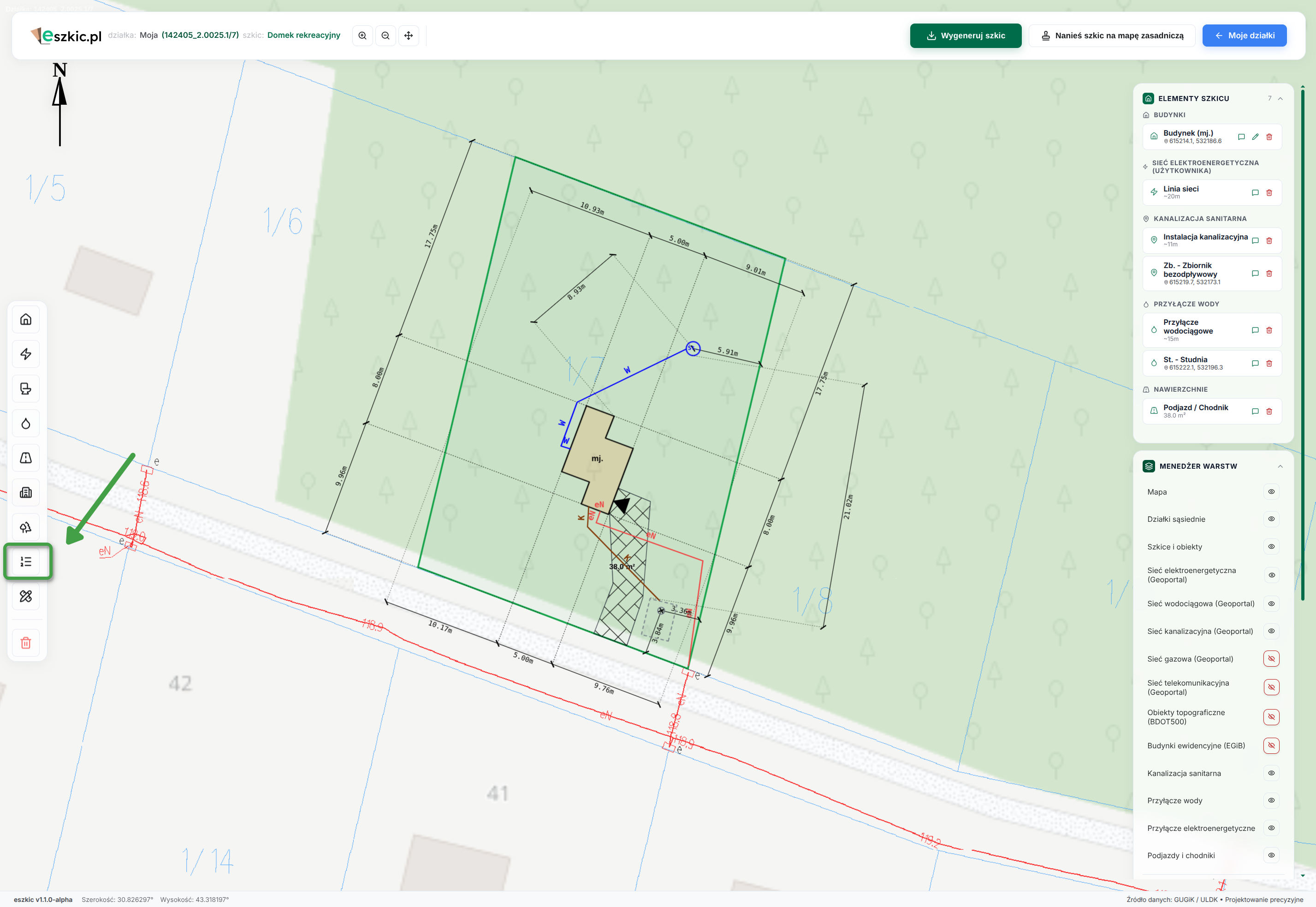
Ikona „Adnotacje” w lewym pasku narzędzi edytora. -
Kliknij na szkicu i opisz adnotację
Kliknij w wybranym miejscu na szkicu — pojawi się czarny marker z numerem „1”, a od razu po jego postawieniu otworzy się okno z polem opisu. Wpisz treść (do 150 znaków, licznik pokazuje, ile jeszcze zostało) i kliknij „Zapisz opis”. Adnotacja przydaje się np. wtedy, gdy skrzynka przyłącza jest słabo widoczna na szkicu — marker z opisem „Sugerowane miejsce instalacji skrzynki przyłącza energetycznego” jednoznacznie pokazuje urzędnikowi, o co chodzi.
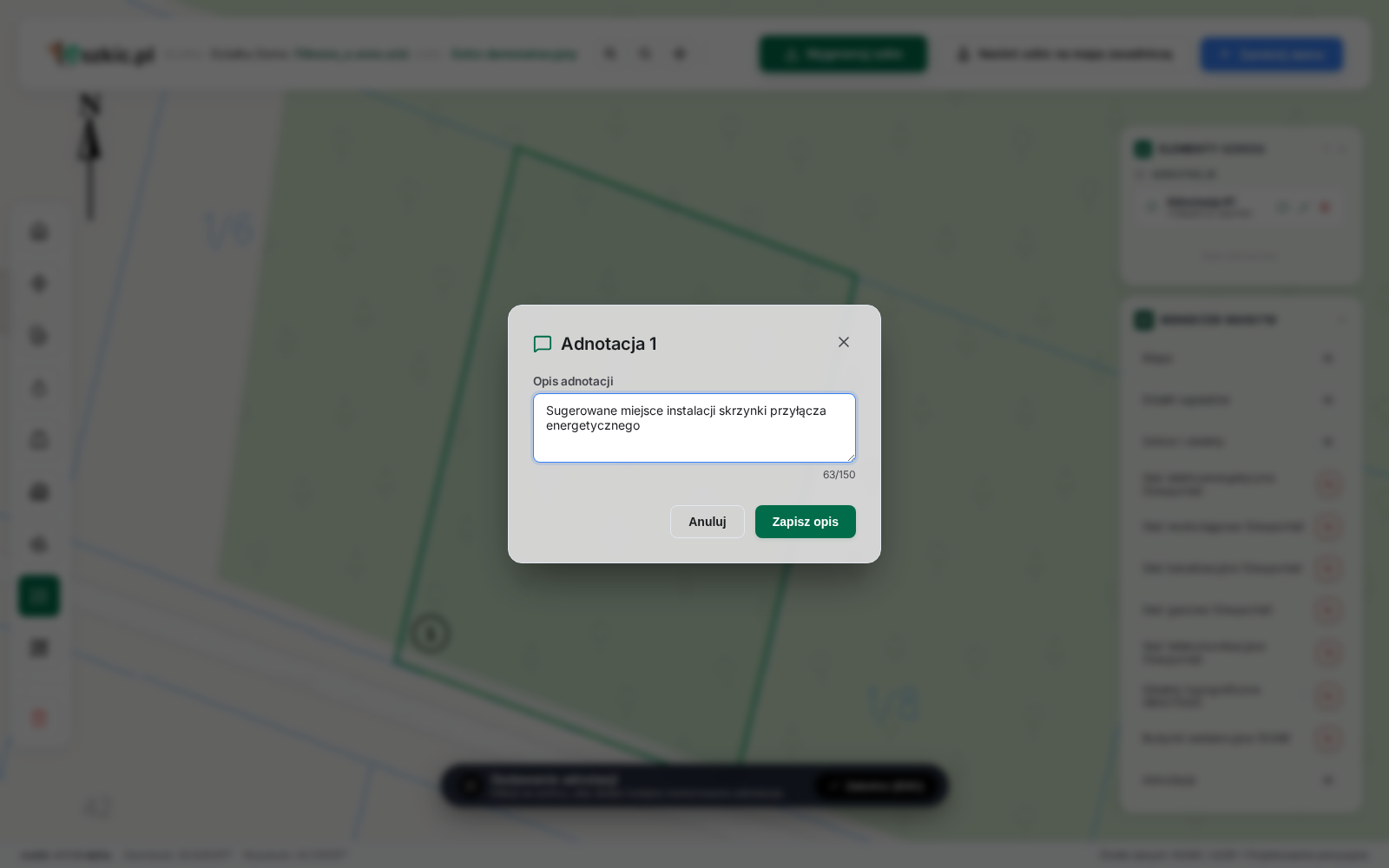
Okno opisu adnotacji z licznikiem znaków (limit 150 znaków). -
Dodaj kolejne adnotacje — numeracja jest automatyczna
Narzędzie zostaje aktywne po postawieniu pierwszego markera, więc możesz od razu klikać kolejne miejsca na szkicu bez ponownego wybierania ikony. Każdy nowy marker dostaje kolejny numer (2, 3…) według kolejności dodawania, a w panelu „Elementy szkicu” po prawej znajdziesz pełną listę adnotacji z ich opisami. Jeśli usuniesz któryś marker, reszta automatycznie się przenumeruje — nie trzeba niczego poprawiać ręcznie.
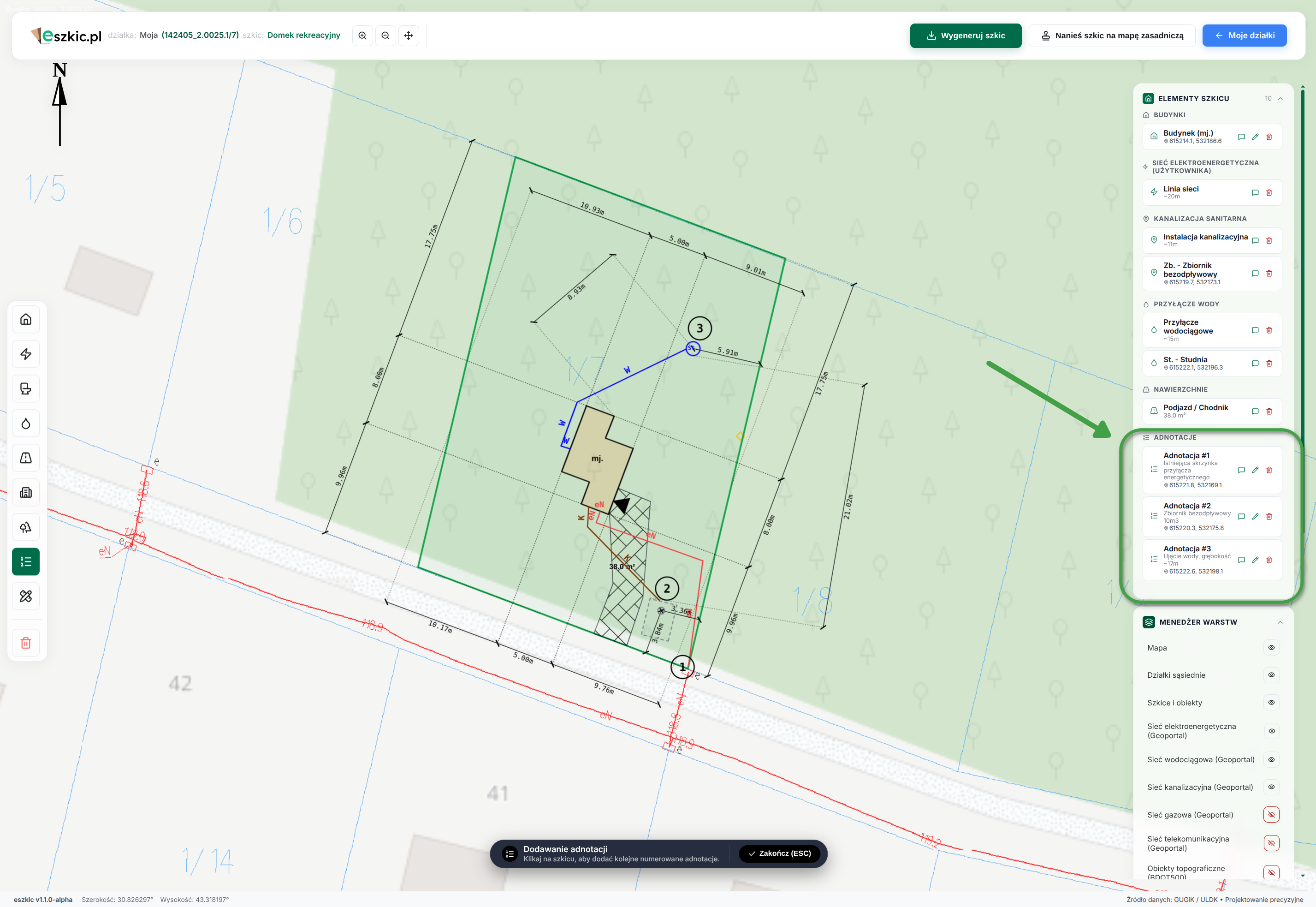
Dwie adnotacje na szkicu i lista „Elementy szkicu” z ich opisami. -
Zarządzaj widocznością warstwy „Adnotacje”
W panelu „Menedżer Warstw” pojawia się osobny przełącznik „Adnotacje” — pozwala na chwilę ukryć wszystkie markery z widoku (np. gdy chcesz zobaczyć czysty szkic bez opisów), bez ich usuwania. Podlega on nadrzędnemu przełącznikowi „Szkice i obiekty”, tak jak pozostałe warstwy Twojej treści na szkicu. Ustawienie widoczności zachowuje się też w kreatorze „Nanieś szkic na mapę zasadniczą”.
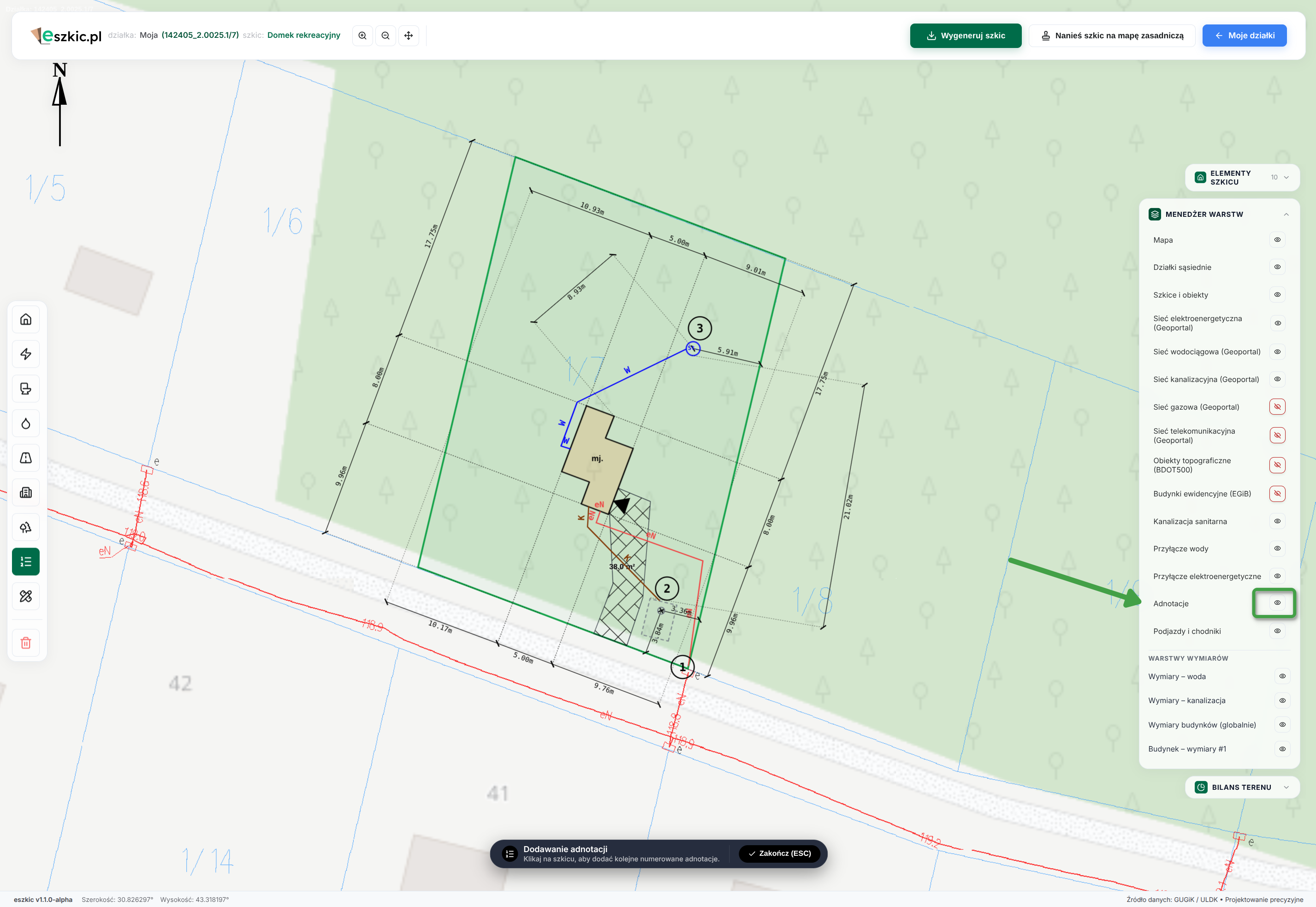
Przełącznik „Adnotacje” w panelu Menedżer Warstw. -
Adnotacje trafiają automatycznie do legendy w PDF
Przy eksporcie szkicu do PDF nie musisz nic dodatkowo zaznaczać — jeśli na szkicu są adnotacje, każda z nich pojawia się jako kolejna pozycja w głównej „LEGENDZIE”, oznaczona tym samym symbolem kółka z numerem co na szkicu, wraz z pełnym opisem obok. Dzięki temu szkic tłumaczy się sam, a osoba w urzędzie od razu wie, czego dotyczy dany fragment rysunku, bez dodatkowych pism czy załączników.
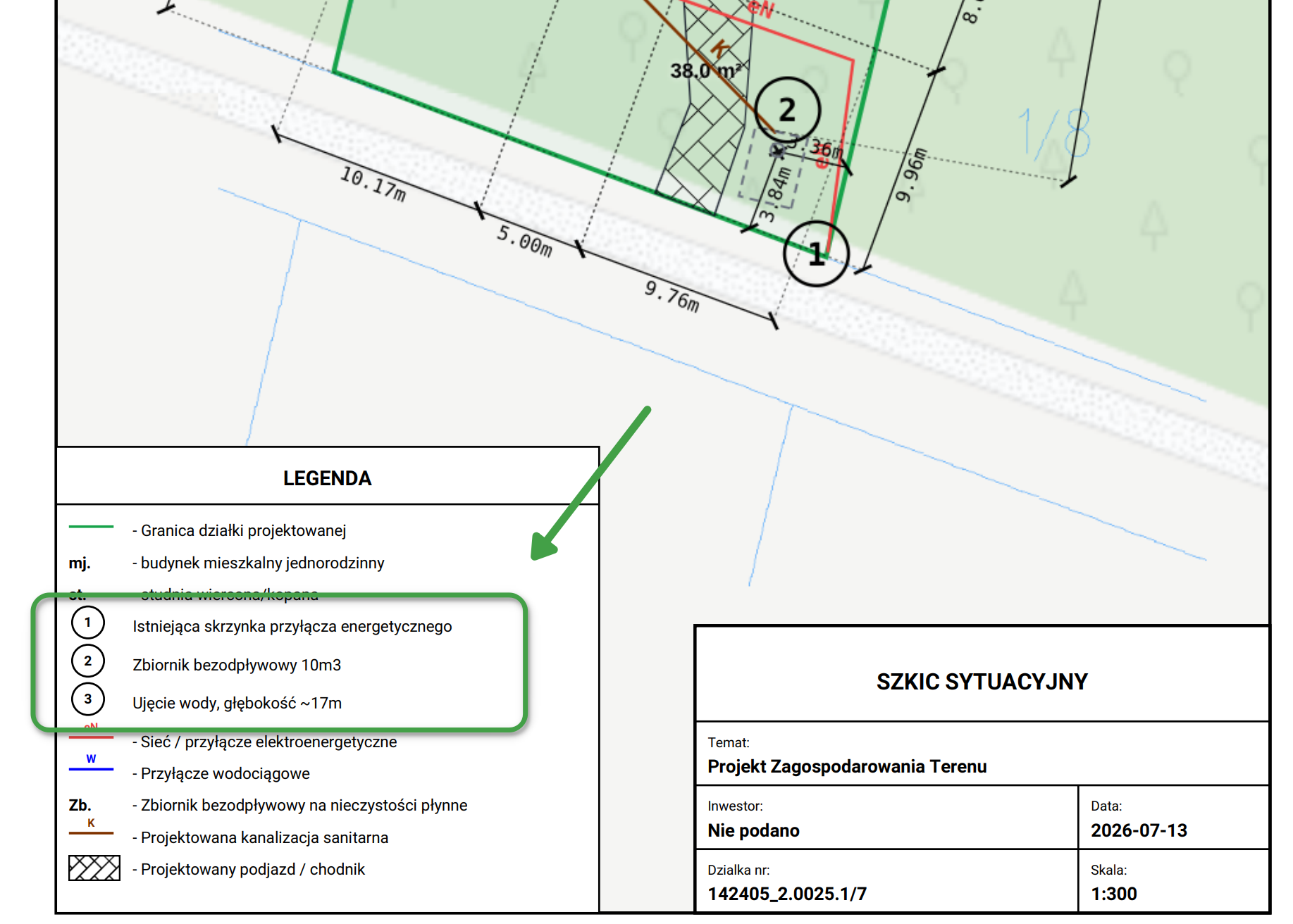
Adnotacje jako pozycje w głównej „LEGENDZIE” wygenerowanego pliku PDF.
Kiedy warto dodać adnotację do szkicu
Adnotacje najbardziej przydają się tam, gdzie sam rysunek szkicu sytuacyjnego nie jest w pełni jednoznaczny, a Ty chcesz to wyjaśnić bez pisania osobnego pisma do urzędu. Najczęstsze przypadki to: słabo widoczna na szkicu skrzynka albo złącze przyłącza, planowany wjazd czy zjazd na działkę, nietypowy kształt lub usytuowanie budynku, albo dodatkowa informacja istotna przy zgłoszeniu budowy, np. dla urzędnika weryfikującego zgodność szkicu z wnioskiem.
Ponieważ opis trafia automatycznie do legendy eksportowanego PDF, adnotacja staje się integralną częścią mapy do zgłoszenia — bez dodatkowych załączników czy pism wyjaśniających. To prosty sposób na podniesienie czytelności szkicu przekazywanego do urzędu, szczególnie przy nietypowych albo gęściej zagospodarowanych działkach.
Najczęściej zadawane pytania
Do czego służy adnotacja na szkicu sytuacyjnym?
Adnotacja to numerowany marker z krótkim opisem, którym oznaczasz na szkicu miejsce wymagające dodatkowego wyjaśnienia — np. sugerowane miejsce instalacji skrzynki przyłącza, planowany wjazd na działkę albo nietypowy fragment zabudowy. Podnosi to czytelność szkicu sytuacyjnego przekazywanego do urzędu przy zgłoszeniu budowy czy wniosku o warunki zabudowy — urzędnik nie musi się domyślać, czego dotyczy dany element rysunku.
Czy adnotacje pojawiają się w eksportowanym pliku PDF?
Tak, automatycznie. Jeśli na szkicu są adnotacje, eksport do PDF dodaje je jako kolejne pozycje w głównej legendzie — z tym samym symbolem kółka z numerem co na szkicu i pełnym opisem obok. Nie trzeba w tym celu zaznaczać żadnej dodatkowej opcji w oknie eksportu.
Ile znaków może mieć opis adnotacji?
Do 150 znaków — licznik pod polem opisu na bieżąco pokazuje, ile jeszcze zostało. To wystarcza na krótkie, jednoznaczne wyjaśnienie, np. „Projektowany wjazd na działkę”.
Czy mogę edytować albo usunąć adnotację po jej dodaniu?
Tak. Kliknij marker na szkicu (gdy narzędzie „Adnotacje” nie jest aktywne), żeby otworzyć edycję opisu, albo skorzystaj z ikony edycji przy danej pozycji na liście w panelu „Elementy szkicu” — działa niezależnie od tego, jakie narzędzie masz akurat wybrane. Usunięcie adnotacji (ikona kosza na liście) automatycznie przenumerowuje pozostałe markery.
Czy adnotacje przenoszą się przy nanoszeniu szkicu na mapę zasadniczą?
Tak — warstwa „Adnotacje” ma swój wiersz w kreatorze „Nanieś szkic na mapę zasadniczą” i zachowuje ustawienie widoczności tak samo jak pozostałe warstwy treści szkicu.
Zobacz też: jak dodać budynek do szkicu, jak wygenerować szkic w PDF, jak przygotować szkic przyłącza energetycznego, jak zdobyć mapę zasadniczą i nanieść na nią szkic, cennik i dostępne plany albo wypróbuj demo edytora bez zakładania konta.